Word 教學
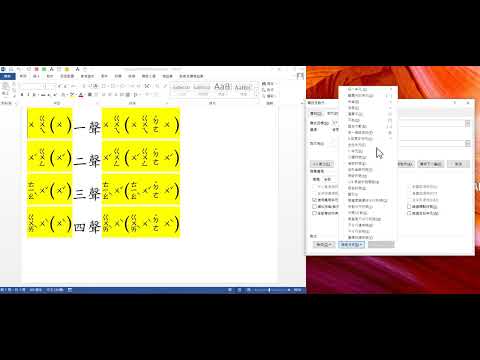
word刪除空白行......在功能列......「常用」中編輯選擇......「取代」,並在......「尋找目標」中輸入......「^p^p」,在「取代為」輸入......「^p」,按下「全部取代」即可完成,我們在使用word編輯的時候,經常會很多的換行、空格、空行等需要統一的整理和排版,...。參考影片的文章的如下:
word刪除空白行......在功能列......「常用」中編輯選擇......「取代」,並在......「尋找目標」中輸入......「^p^p」,在「取代為」輸入......「^p」,按下「全部取代」即可完成,我們在使用word編輯的時候,經常會很多的換行、空格、空行等需要統一的整理和排版,...。參考影片的文章的如下:
word刪除空白行......在功能列......「常用」中編輯選擇......「取代」,並在......「尋找目標」中輸入......「^p^p」,在「取代為」輸入......「^p」,按下「全部取代」即可完成,我們在使用word編輯的時候,經常會很多的換行、空格、空行等需要統一的整理和排版,如果你一個一個的刪除,那你就菜鳥了。高手們都是利用替換,一次性統一搞定,方便而高效,趕緊來看看和學習一下吧。批量替換空行.1、首先,打開你要編輯的word,...

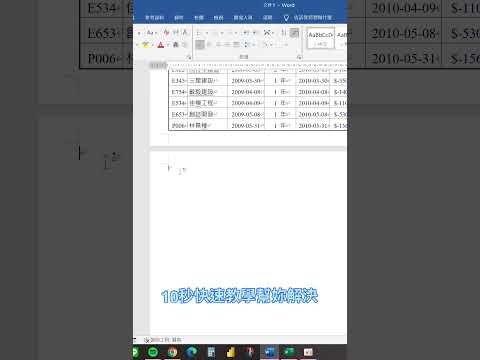
網路資訊爆炸的時代,不管是做報告、寫論文難免都會參考網路上的文章,相信大家一定曾經整段引用(複製貼上)過,但有時候會發現一些狀況,有時是字跟字之間出現空格,有時是文章段落不對,這時若你知道用刪除鍵...