word圖片裁切
答案:在台灣常用的word(office365/word2021,繁體中文介面)中,先選取要裁切的圖片,點選上方「圖片工具」的「格式」標籤,再點「裁切」。,Step1點擊圖片,在功能列「圖片格式」中大小選擇「裁剪」內的「裁剪」或是「裁剪成圖形」Step2點選想要剪裁的圖形,即可...
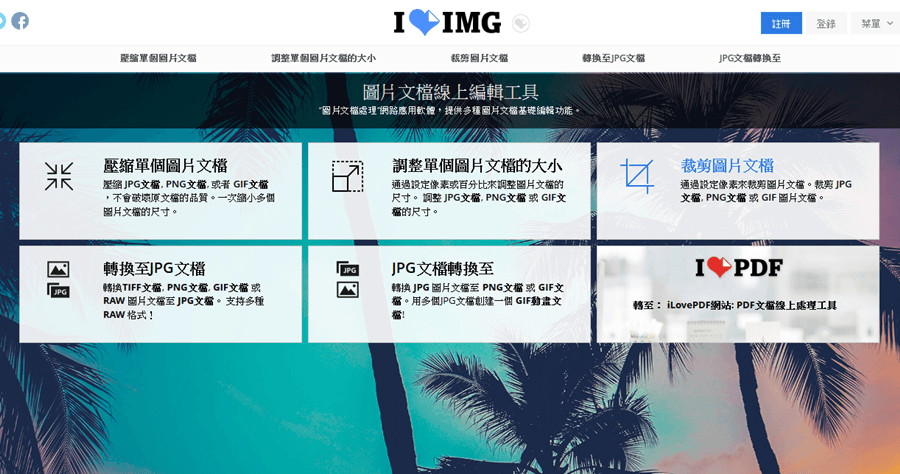
將圖片裁剪成常見的相片大小或外觀比例,能讓圖片輕鬆放入標準的圖片框中。您也可以在裁剪前使用此工具,來預覽圖片會如何符合特定的長寬比。
** 本站引用參考文章部分資訊,基於少量部分引用原則,為了避免造成過多外部連結,保留參考來源資訊而不直接連結,也請見諒 **
此文章參考的來源相關文章推薦
如何在Word中裁切圖片?
答案:在台灣常用的 word(office 365/word 2021,繁體中文介面)中,先選取要裁切的圖片,點選上方「圖片工具」的「格式」標籤,再點「裁切」。
Word 裁剪圖片的方法以及填充裁剪與調整裁剪的區別
在 Word 中,裁剪圖片有五種方式,分別為裁剪、裁剪為形狀、縱橫比、填充和調整,前三個都很好理解,後兩個難理解一些且容易混淆,文章將以具體實例的方式說明二者的區別。 下面將先介紹裁剪圖片的方法,再分享填充裁剪與調整裁剪的區別,均以 Word 2016 為例。 一、Word 裁剪圖片的方法. 1、打開 Word 2016,再打開有圖片的文檔或新建一個空白文檔並插入一張圖片,雙擊要裁剪的圖片,單擊屏幕右上角的「裁剪」圖標,圖片進入裁剪狀態(圖片四邊出現黑色的粗虛線框),如圖1所示: ...
在 Office 中裁剪圖片
將圖片裁剪成常見的相片大小或外觀比例,能讓圖片輕鬆放入標準的圖片框中。 您也可以在裁剪前使用此工具,來預覽圖片會如何符合特定的長寬比。
如何在Word中剪下影像
只需執行幾個簡單的步驟,您就可以在 Word 中快速有效地裁剪圖像。 無論您是在處理學校專案、商業演示,還是只是需要為社交媒體編輯圖像,學習如何在 Word 中裁剪圖像都可以成為您在日常生活中可以使用的有用工具。 請繼續閱讀以了解如何操作。 步驟1: 開啟您要處理的 Word 文件。 步驟2: 在文件中找到要剪切的圖像。 步驟3: 單擊圖像將其選中。 步驟4: 選擇圖像後,您將看到「格式」標籤出現在 Word 視窗的頂部。 步驟5: 按一下「格式」選項卡,然後選擇「調整」工具組中的「裁切」選項。 步驟6:
如何在Word中簡單快速地裁剪圖像
如何在Word中簡單快速地裁剪圖像 Word 可讓您裁切圖片以調整文件中的大小和外觀。 它對於刪除不需要的元素並將注意力集中在特定部分非常有用。 裁剪可以改善視覺構圖,並允許您創建蒙太奇或拼貼畫。 裁切功能包括自訂形狀的選項,提高影像的美感。