【教學】如何替 Word 表格加入斜線、分隔線
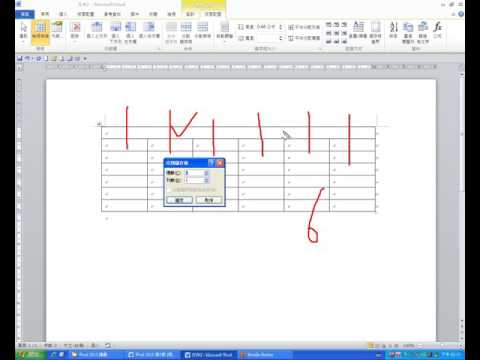
在MicrosoftWord中使用表格斜線能有效分隔多列、多欄資料,提升表格的整齊度與可讀性,特別是在需同時呈現多個相關資訊時更加方便。,word斜線Step1點選表格後,在功能列「版面配置」中繪圖選擇「手繪表格」,並由左至右繪製斜線Step2在功能列「常用」中字型選擇「字...。參考影片的文章的如下:
在MicrosoftWord中使用表格斜線能有效分隔多列、多欄資料,提升表格的整齊度與可讀性,特別是在需同時呈現多個相關資訊時更加方便。,word斜線Step1點選表格後,在功能列「版面配置」中繪圖選擇「手繪表格」,並由左至右繪製斜線Step2在功能列「常用」中字型選擇「字...。參考影片的文章的如下:
在MicrosoftWord中使用表格斜線能有效分隔多列、多欄資料,提升表格的整齊度與可讀性,特別是在需同時呈現多個相關資訊時更加方便。,word斜線Step1點選表格後,在功能列「版面配置」中繪圖選擇「手繪表格」,並由左至右繪製斜線Step2在功能列「常用」中字型選擇「字型大小」調整該儲存格文字大小為符合「兩行」Step3將滑鼠點在第一行,在功能列「常用」中段落選擇「靠左對齊」即可,不用擔心今天教大家如在表格裡面快速製作單斜...

當Excel表頭需要插入兩個項目時,要如何在表格中劃上斜線呢?這邊小編幫大家整理了2種方法,沒有哪一種比較好,只要你能記得住的就是好方法,若是你懶得學,也可以點擊文末的下載連結,直接將附有Excel表格斜線...

承接上一篇「Word表格如何加入斜線?」,簡單來說,插入對角線是利用外框框線的功能,優點是對角線一定是角對角,非常完美,但缺點是只能有一條對角線,想增加成兩條甚至更多,就得使用另一種方式(再次抱怨一下...

在Word製作表格,左上角第一格通常會做為欄及列的說明,在Office2010版本之前原本可以使用「插入多對角線」的功能,個人覺得還蠻實用的,但不知道為何改版後把功能取消掉,其實還蠻困擾的。不過,本篇將教你如何...