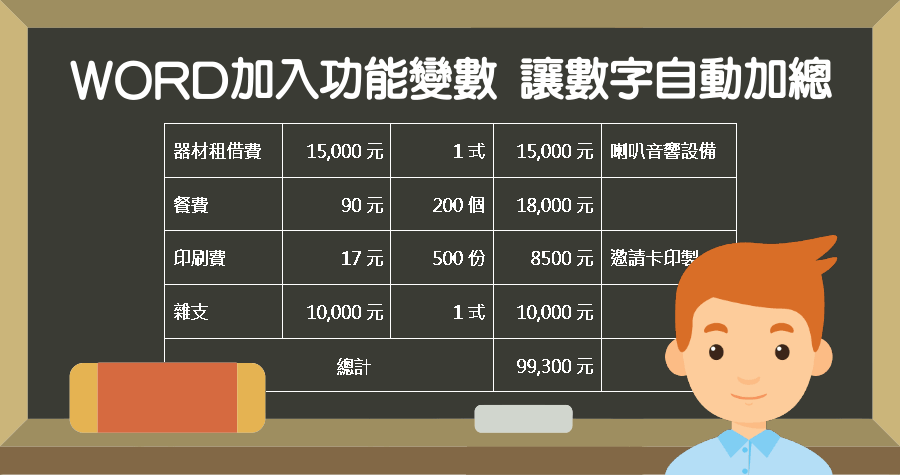
word功能變數表格
在MicrosoftWord中,"功能變數表"指的是一組可以在文檔中自動插入特定內容或數據的代碼或變數。這些變數能夠根據文檔中的需求動態更新並顯示相應的內容,像是字數統計、頁碼、目錄等。,在Word文件中若是要插入一個需要運算(會變動內容)的表格,有人會先在Excel中製...
變數顯示的是「欄位名稱」,可以理解為縮寫,縮寫看起來是一樣的,但他實際上是不一樣的,要看到變數的完整「功能變數代碼」,可在word檔案中按鍵盤alt+F9(或者alt+fn+f9),或是在變數上按右鍵→編輯功能變數代碼
** 本站引用參考文章部分資訊,基於少量部分引用原則,為了避免造成過多外部連結,保留參考來源資訊而不直接連結,也請見諒 **
WORD變數表是什麼? - 問答
在Microsoft Word中,"功能變數表"指的是一組可以在文檔中自動插入特定內容或數據的代碼或變數。 這些變數能夠根據文檔中的需求動態更新並顯示相應的內容,像是字數統計、頁碼、目錄等。
Word
在 Word 文件中若是要插入一個需要運算 (會變動內容)的表格,有人會先在 Excel 中製作,再插入這個 Excel 表格至 Word 文件中。 如果需要需改內容時,就必須切換至 Excel 中操作,再將結果傳回 Word 文件中。 然而,你可以直接在 Word 中使用公式來運算喔!
Word 合併列印修改日期、數字、金額等格式教學
若要更改合併列印的資料顯示格式,可以修改功能變數代碼,在 Word 中指定顯示格式;另一種方式是調整 Word 選項,讓 Word 直接從 Excel 中讀取資料格式,兩種方式任選一種使用即可。
Word 小教室 - 如何讓多個相同文字內容「同步更新」
光看完標題,大家應該會想到在 Excel 裡怎麼做,只要用 =欄位馬上就可以搞定,而在 Word 裡沒有像這樣的函式可以使用,先想一下什麼時候可能會需要用到文字內容同步更新,比如像是合約內容,如果是比較長的內容,光是姓名、電話、地址可能就得出現好幾次,如果一個個輸入真的太累人了,因此阿湯提供大家二種方式可以達成,一種是大家應該都能想到的,建立好一份統一的內容後,再用「取代」的方式就可以搞定,另一種則是今天要教大家用的書籤及功能變數,往下來看。