word加總符號
1.此範例我們實作一個5X5的表格,並在表格外留下空白,也就是只有在中間3X3的位置填入數值,如此我們就可以方便將加總的公式隨意放入上下左右的位置。2.按一下你要做出加總結果的儲存格,通常都會在最邊邊,此例我們假設要顯示加總的儲存格在最右邊,請注意此時游標...
不過如果你已經知道在Word中就可以完成加總或其他計算的程序,想必你應該不會再開啟Excel了,小編就以加總為例,介紹兩種在Word中就可以完成的方式。
** 本站引用參考文章部分資訊,基於少量部分引用原則,為了避免造成過多外部連結,保留參考來源資訊而不直接連結,也請見諒 **
Word中的表格也可以像Excel一樣做加總
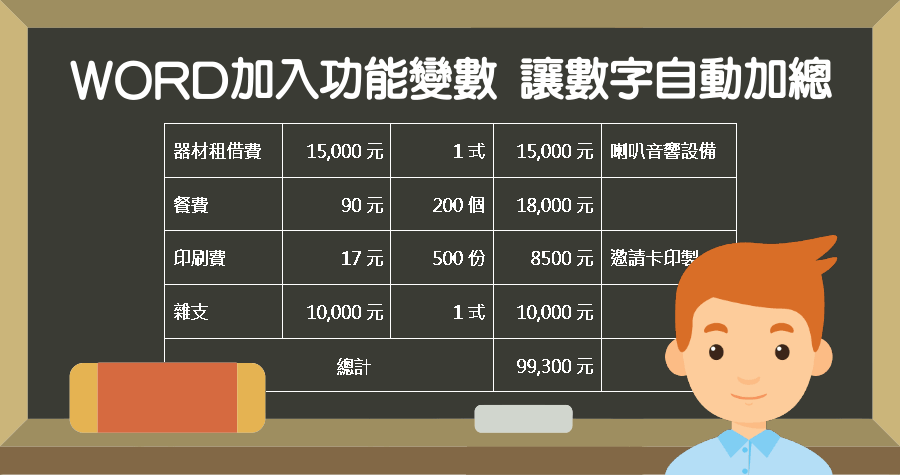
1.此範例我們實作一個5X5的表格,並在表格外留下空白,也就是只有在中間3X3的位置填入數值,如此我們就可以方便將加總的公式隨意放入上下左右的位置。 2.按一下你要做出加總結果的儲存格,通常都會在最邊邊,此例我們假設要顯示加總的儲存格在最右邊,請注意此時游標位置應該要在要顯示加總位置上。 3.點選Word功能列中的【表格】,然後再點選功能表上的【公式】。 4.因為我們要顯示加總的儲存格在最右邊,也就是說我們要將所有左方的儲存格進行加總,Microsoft Word 建議的公式為 =SUM (LEFT),請
【教學】Word 如何計算加總?輸入公式自動計算好方便!
word 計算加總 Step 1 插入表格後,在功能列「版面配置」中資料選擇「公式」 Step 2 在公式中輸入「=SUM (要加總的儲存格範圍)」,如果是範圍使用「:」連接,不連續儲存格使用「,」分隔 Step 3 這樣即可自動進行加總
如何在 Word 的表格中自動進行加總計算? | 就是教不落
答案是可以的,Word 本身也是有一些簡易函數可以使用。 如果你設計了這樣的表格,一定會想像 Excel 表格一樣,當我修改了前面數量時,後面加總的地方可以自動計算,不用手動填寫,可能有人會問為什麼不乾脆用 Excel 做就好? 因為這表格可能只是一整份資料的其中一小塊,所以才會用 Word 來做,Excel 並不適合用來做一整份的綜合資料內容。 接下來教大家怎麼做,很簡單的,比如第一排要加總左邊三家店的數量,先點擊要加總的欄位,然後上方會有「版面配置」,再點擊工具列中的「fx」(也就等同 Excel 的
在 Word 中加總表格中一欄或一列的數位
若要加總一欄或一列的數字,請使用 [公式] 命令。 您要將計算結果放在哪個表格儲存格,就在那個儲存格按一下。 在 [ 版 面配置] 索引標籤旁的 [ 表格設計] 索引標籤上,選取 [公式]。 檢查括弧之間的內容,確定 Word 包含您想要加總的儲存格。