那些沒有人會教你的 Word 尋找及取代用法! 從基礎到進階一次教完 讓你提高處理資料的效率 【Word文書處理】 【CC字幕】 #004
使用Word取代功能,你可以輕鬆快速地一次性替換多個文字、符號或特殊字元,大幅提升文件處理效率。只需在「常用」選單中選擇「取代」,或使用快速鍵「Ctrl+H」開啟取代視窗,輸入要替換的文字和目標文字,然後點擊「全部取代」即可。,wordenter取代去除換行去除ente...。參考影片的文章的如下:
使用Word取代功能,你可以輕鬆快速地一次性替換多個文字、符號或特殊字元,大幅提升文件處理效率。只需在「常用」選單中選擇「取代」,或使用快速鍵「Ctrl+H」開啟取代視窗,輸入要替換的文字和目標文字,然後點擊「全部取代」即可。,wordenter取代去除換行去除ente...。參考影片的文章的如下:
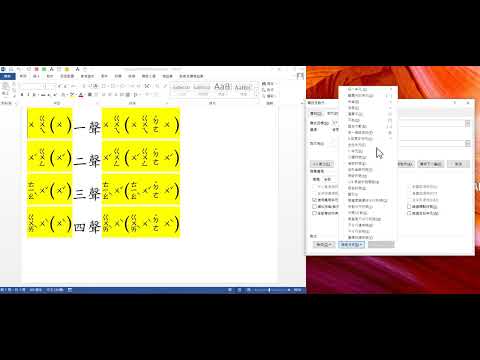
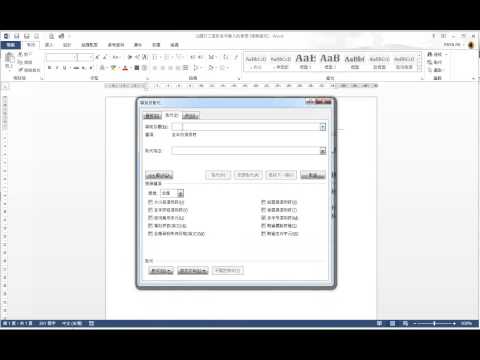
使用Word取代功能,你可以輕鬆快速地一次性替換多個文字、符號或特殊字元,大幅提升文件處理效率。只需在「常用」選單中選擇「取代」,或使用快速鍵「Ctrl+H」開啟取代視窗,輸入要替換的文字和目標文字,然後點擊「全部取代」即可。,wordenter取代去除換行去除enter換行符號換行取代Step1將要取代的範圍選取,在功能列「常用」中編輯選擇「取代」Step2在「尋找目標」中輸入代表換行的符號「^p」,再輸入要取代為空白或是其他...

編寫那麼多的文件檔案,文書檔案累積越來越多,大家一定會有查詢檔案內容的經驗,譬如說某段字應該出現過,卻記不起來在哪個檔案,這時候若一個一個文件打開就太慢了,不妨就使用SearchTextinFiles專門的檔案搜...

文書軟體是電腦內必備的文書工具,因為常常會收到一些文字文件、試算表、簡報等文書檔案,若是沒有文書軟體那就麻煩大了!我上次重新安裝電腦之後,文書軟體就一直沒有安裝,真的是麻煩到爆了!而我現在也不想用...

你有多個電子郵件帳號嗎?如果他們能夠直接透過一般的郵件軟體進行檢查,那到也省事。萬一他們只提供網路介面呢?你就必須常常連上網頁去檢查有沒有新郵件了。不過,只要有了POPPeeper,這個問題就可以立刻被解...

AkelPad是款免費小巧的文字編輯軟體,本身帶有單頁面和多頁面兩種模式,可編輯超過64K限制的文字文件;支援Unicode字元、支援系統內安裝的任意字碼頁、支援DOS/Windows和Unix換行格式,並可預覽將被開啟的文件內...

不管是寫網頁或是寫程式,都有機會遇到樣批次更改內容的時候,如果只是幾個檔案就一個一個處理,但是如果是數十個檔案、或是數百個檔案時該如何處理呢?這時候就交給FindAndReplaceMultipleFiles批次檔案內容替...

自己Email有好幾個,加上辦公室的,有沒有一個可以整合Email的方式?eMClientPro是一個功能完整地的Email整合工具,而且還把日曆、待辦事項、聯絡人、筆記和聊天等功能加了進來,原價美金24.95元,現在正推出限...

每次打開Word字體都是新細明體?開始打字時,都要重新調整覺得很麻煩嗎?今天小編要來跟大家分享如何更改Word預設字型的方法,讓你以後打開Word不用再另外調整,直接輸入文字,就是你想要的字型!趕快學起來可以...

網路資訊爆炸的時代,不管是做報告、寫論文難免都會參考網路上的文章,相信大家一定曾經整段引用(複製貼上)過,但有時候會發現一些狀況,有時是字跟字之間出現空格,有時是文章段落不對,這時若你知道用刪除鍵...

很多文字工作者會有大量的文字檔案,可能包含了作家、工程師與程式設計師等等,總是有需要批次修改檔案的時候,這時候大家該如何做嗎?所有檔案一個一個開起來搜尋嗎?那就真的太慢了!TextCrawler是一套可以快...
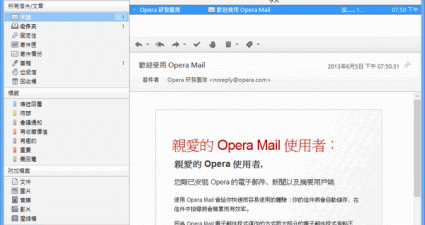
最早以前使用OutlookExpress電腦端收信的時代,到後來使用Gmail網路收信的使用,不知道大家喜歡哪一種呢?我覺得個人使用還是線上方便,不過若是信件往來頻繁的話,收信軟體真的比較實在,不過微軟的Outlook是付...