word圖表範本
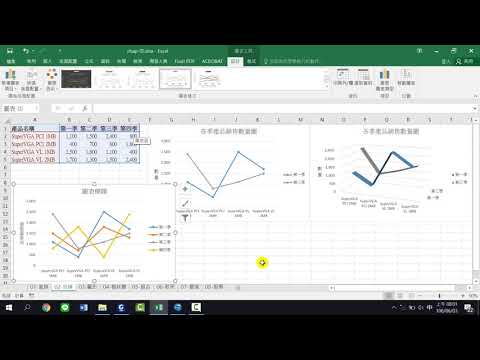
一說到圖表很多人認為只能在Excel上操作,其實不然,Word上也是可以直接製作圖表的。那如何操作呢?一起看看就知道了。...第一步:插入圖表.點擊【插入】選擇圖表,我們就會進入到相應的圖表類型中,在裡面選擇一個適合的圖表,比如說Word妹選擇的條形圖。具體操作...
一說到圖表很多人認為只能在Excel上操作,其實不然,Word上也是可以直接製作圖表的。那如何操作呢?一起看看就知道了。...第一步:插入圖表.點擊【插入】選擇圖表,我們就會進入到相應的圖表類型中,在裡面選擇一個適合的圖表,比如說Word妹選擇的條形圖。具體操作...
** 本站引用參考文章部分資訊,基於少量部分引用原則,為了避免造成過多外部連結,保留參考來源資訊而不直接連結,也請見諒 **
「Word教程」,Word文檔如何製作圖表?4步教你輕鬆搞定!
一說到圖表很多人認為只能在Excel上操作,其實不然,Word上也是可以直接製作圖表的。 那如何操作呢? 一起看看就知道了。 ... 第一步:插入圖表. 點擊【插入】選擇圖表,我們就會進入到相應的圖表類型中,在裡面選擇一個適合的圖表,比如說Word妹選擇的條形圖。 具體操作如下: ... 第二步:輸入相應的數據. 選擇好圖表之後,系統會自動打開Excel圖表,而且裡面已經錄入好數據,我們只要更改一下數據即可。 這裡大家如果已經做好表格可以直接複製過去即可。 具體操作如下: ... 注意: 這裡在複製過程中
如何在Word中製作圖表
在這篇文章中,我們將逐步解釋如何在Word中製作圖表。 從選擇正確的工具到自訂元素,您將學習如何簡單有效地建立專業圖表。
Word裡面smartart組織圖及流程圖要怎麼建置呢
Word中的SmartArt功能是一種圖形工具,可讓使用者輕鬆地創建具有視覺效果的圖表和流程圖。 這個功能提供了各種預設的圖形樣式,如流程圖、簡報、階層結構等,使您可以更容易地傳達複雜的資訊和想法。 使用SmartArt,您可以快速地將文字轉換為圖形,並自定義其外觀和風格。 此功能還支援添加圖片,使您的文件更加生動有趣。 透過SmartArt,使用者能夠以直觀且有吸引力的方式展示資訊,無需專業的設計技能。 在Word中使用SmartArt,只需點擊「插入」選項卡,然後選擇「SmartArt圖形」。 接著,