Word 教學
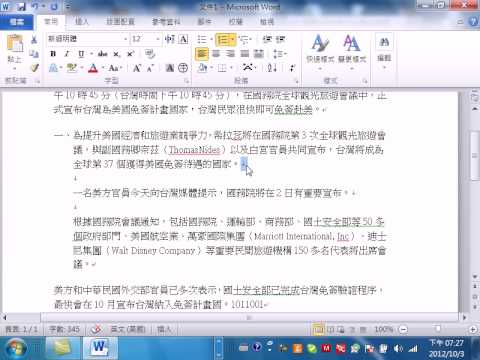
wordenter取代去除換行去除enter換行符號換行取代Step1將要取代的範圍選取,在功能列「常用」中編輯選擇「取代」Step2在「尋找目標」中輸入代表換行的符號「^p」,再輸入要取代為空白或是其他字串,最後按下「全部取代」即可,在本文中,您將了解如何掌握Word的「尋...。參考影片的文章的如下:
wordenter取代去除換行去除enter換行符號換行取代Step1將要取代的範圍選取,在功能列「常用」中編輯選擇「取代」Step2在「尋找目標」中輸入代表換行的符號「^p」,再輸入要取代為空白或是其他字串,最後按下「全部取代」即可,在本文中,您將了解如何掌握Word的「尋...。參考影片的文章的如下:
wordenter取代去除換行去除enter換行符號換行取代Step1將要取代的範圍選取,在功能列「常用」中編輯選擇「取代」Step2在「尋找目標」中輸入代表換行的符號「^p」,再輸入要取代為空白或是其他字串,最後按下「全部取代」即可,在本文中,您將了解如何掌握Word的「尋找與取代」功能,同時使用命令基礎和進階工具,包括特殊字符,可幫助您消除不必要的段落中斷、重複空格、錯誤的引號,甚至常見的標點符號錯誤。,那你就錯了,其實...

螢幕上有滑鼠鼠標,我想大多人應該都很習慣,若是沒有才不習慣吧?不過我想多多少少還是有特殊族群,可能就是不想看到滑鼠鼠標、或是怕滑鼠擋住視線等等?就是要讓螢幕更加的簡潔,你有這樣的需求嗎?AutoHideMo...

你有多個電子郵件帳號嗎?如果他們能夠直接透過一般的郵件軟體進行檢查,那到也省事。萬一他們只提供網路介面呢?你就必須常常連上網頁去檢查有沒有新郵件了。不過,只要有了POPPeeper,這個問題就可以立刻被解...

網路資訊爆炸的時代,不管是做報告、寫論文難免都會參考網路上的文章,相信大家一定曾經整段引用(複製貼上)過,但有時候會發現一些狀況,有時是字跟字之間出現空格,有時是文章段落不對,這時若你知道用刪除鍵...

在一份成果報告中,若只有文字敘述,在現在這個時間,即便寫的再精彩,會一頁一字耐心看完的人實在太少了,最好的方式就是在報告中加入圖表或是照片,一方面能讓數據跟成效更容易呈現,一方面也會讓版面更活潑,...