word比對功能
word比對功能

Word中有個比較少人知道但相當有用的「比較」功能,可以匯入兩個檔案並自動標示有修改的地方,讓你一眼就能看出差別,像是不同人編輯的同一份文件、不同時期寫的履歷表,都可以藉由這個功能清楚比較,以前阿湯不知道有這個功能,每次都是開兩個檔案或是將兩段文字複...

如何比較兩個Word檔案?從基礎技巧到進階工具,全面解析版本差異 ...

要快速且精確地比較兩個Word檔案,最直接也最常用的方法,就是運用MicrosoftWord內建的「比較」功能。這個功能能夠將兩份文件並排顯示,並清楚標示出兩者之間所有的差異,包括文字、格式、圖片甚至表格的變動。

** 本站引用參考文章部分資訊,基於少量部分引用原則,為了避免造成過多外部連結,保留參考來源資訊而不直接連結,也請見諒 **

Word 小教室

Word 中有個比較少人知道但相當有用的「比較」功能,可以匯入兩個檔案並自動標示有修改的地方,讓你一眼就能看出差別,像是不同人編輯的同一份文件、不同時期寫的履歷表,都可以藉由這個功能清楚比較,以前阿湯不知道有這個功能,每次都是開兩個檔案或是將兩段文字複製到同一個 Word 檔慢慢看,實在很花時間又累人,以後遇到同樣的情況用這個小技巧就輕鬆多了。 如何比較兩個檔案? 要運用這個隱藏版的小技巧其實非常簡單,先打開其中一份文件,到校閱頁籤,在下方找到「比較」,到第一個選項。 選擇原始文件和修訂的文件,預設的「比
比較及合併文件的兩個版本

您可以比較檔的兩個版本,藉由檢視修訂標記來查看它們的差異。 您也可以將同一份文件的兩種版本合併成一份新文件。

【教學】如何比對兩個 Word 文件的差異?

重點來了,先把 Word 開啟來,在上方功能列選擇「校閱」>「比較」。 比對設定一定會勾「插入與刪除」,因為這是最基本的比較模式。 接下來就看你的需求,像我要看表格差異,就勾「表格」。 顯示變更的部分,就選「文字層級」和「新文件」。 通常我只看「比較的文件」,因為這邊可以看到「插入」和「刪除」的部分。 刪除線就是指「舊版」的內容,例如:王小明 (舊版) -> 王大明 (新版)。 如果你想要一個一個查看,可以在功能列選擇「校閱」>「下一個」。 假設你要修訂的內容變成一份新文件,可以試試「追

如何比較兩個Word檔案?從基礎技巧到進階工具,全面解析版本差異 ...

要快速且精確地比較兩個Word檔案,最直接也最常用的方法,就是運用Microsoft Word內建的 「比較」功能。 這個功能能夠將兩份文件並排顯示,並清楚標示出兩者之間所有的差異,包括文字、格式、圖片甚至表格的變動。

如何快速比較兩個Word文檔並突出顯示差異?

幸運的是,Microsoft Word提供了一個內建功能,可以幫助您快速輕鬆地比較文檔的兩個版本並突出顯示它們之間的差異。 本文將介紹如何使用這個強大的工具。


word比對功能

Word中有個比較少人知道但相當有用的「比較」功能,可以匯入兩個檔案並自動標示有修改的地方,讓你一眼就能看出差別,像是不同人編輯的同一份文件、不同時期寫的履歷表,都可以藉由這個功能清楚比較,以前阿湯不知道有這個功能,每次都是開兩個檔案或是將兩段文字複製到同一個Word檔慢慢看,實在很花時間又累人,以後遇到同樣的情況用這個小技巧就輕鬆多了。如何比較兩個檔案?要運用這個隱藏版的小技巧其實非常簡單,先打開其...

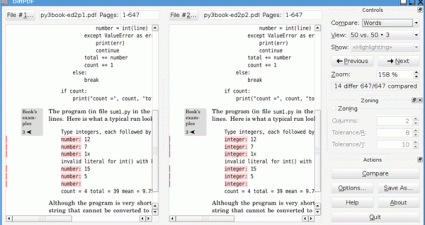
DiffPDF 2.0.0 - PDF檔案內容比對工具

DiffPDF 2.0.0 - PDF檔案內容比對工具

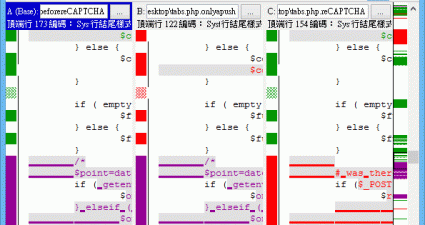
程式人員有時候會了除錯,會利用工具比對檔案的文字內容,差異的部分一看就知道,當然這樣的比對還有很多用途,譬如說文件的傳遞當中,資料可能會增減,每一次重頭看起也很費時,不如直接比對有差異的部分!以前...