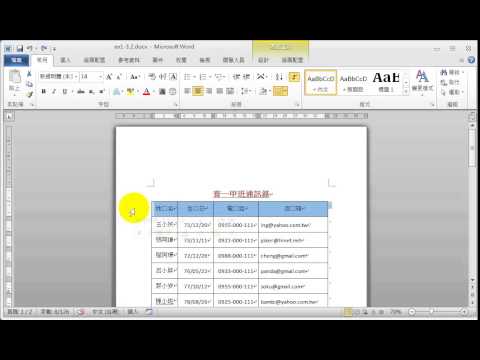
word無法跨頁標題重複
為了解決這個問題,Word提供了「重複標題列」的功能,讓表格標題列在跨頁時依然顯示,方便我們快速識別數據欄位,提升表格的可讀性。那麼,如何設定Word表格標題列,讓它在跨頁時依然顯示呢?其實非常簡單,只需要幾個步驟:1.在Word裡製作表格時,通常都會有個標題...
此時,不妨利用Word內建的自動「重複標題列」,隨時為跨頁表格加上表頭。步驟1.在Word裡製作表格時,通常都會有個標題列,也就是表頭的位置。步驟2.當表格大於一頁的內容時,Word會自動新增一頁,但此時的表格並沒有表頭。
** 本站引用參考文章部分資訊,基於少量部分引用原則,為了避免造成過多外部連結,保留參考來源資訊而不直接連結,也請見諒 **
Word表格標題列跨頁顯示秘訣:完整教學
為了解決這個問題,Word 提供了「重複標題列」的功能,讓表格標題列在跨頁時依然顯示,方便我們快速識別數據欄位,提升表格的可讀性。 那麼,如何設定 Word 表格標題列,讓它在跨頁時依然顯示呢? 其實非常簡單,只需要幾個步驟: 1. 在 Word 裡製作表格時,通常都會有個標題列,也就是表頭的位置。 這個標題列包含了表格中每個欄位的名稱,方便我們理解表格的內容。 2. 當表格大於一頁的內容時,Word 會自動新增一頁,但此時的表格並沒有表頭。 這就導致了我們在閱讀表格時,需要不斷翻頁尋找標題列,非常不便。
Word
同仁在使用 Word 時,將表格的欄位名稱設定為「重覆標題列」,但卻一直失效,跨頁表格並沒有自動重覆標題列。 該如何解決?
在後續頁面上重複表格標題
如果您變更第一頁的表格標題,其他所有頁面的頁首也會隨之變更。 您只能修改第一頁的表格標題,後續頁面上的標題列會鎖定。 雖然 Word 會自動在新頁面上重複自動分頁線產生的表格標題,但如果您在表格中插入手動分頁符號,就不會重複頁首。