word目錄索引
有了索引的概念,在完成了一篇曠世巨作後,應建立完整的索引,以利讀者有效率閱讀。因此,本文將教導作者如何利用word快速建立索引,並可隨時調整更新。,如何在Word中製作索引並使文件更易於瀏覽Word中的索引基礎知識索引是瀏覽長文檔的重要工具。它就像一張地圖,...
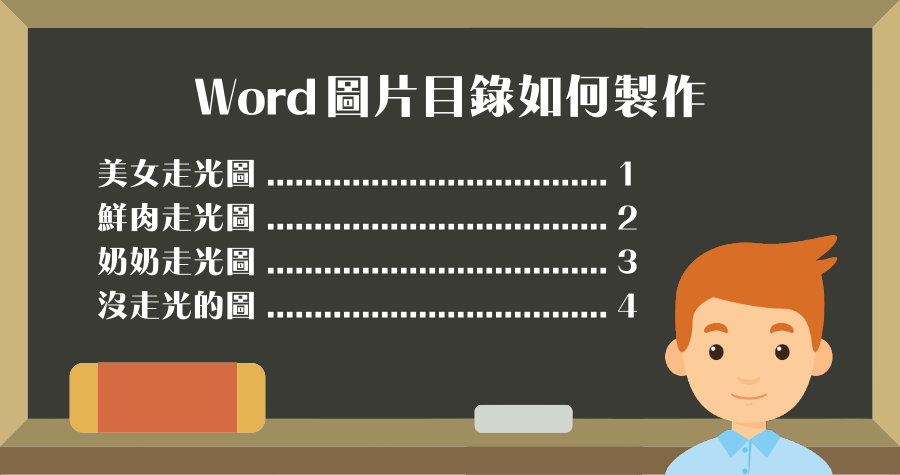
設定要插入的圖表目錄,通常預設即可,其中標題標籤就是於先前設定的標號標籤,我只有圖,所以我選擇"圖",若有其他表格,也可以新增表格目錄點擊確定,即自動生成圖目錄,生成後可自行調整文字格式&加上目錄標題
** 本站引用參考文章部分資訊,基於少量部分引用原則,為了避免造成過多外部連結,保留參考來源資訊而不直接連結,也請見諒 **
如何在 Word 中製作索引並使文件更易於瀏覽
如何在 Word 中製作索引並使文件更易於瀏覽 Word 中的索引基礎知識 索引是瀏覽長文檔的重要工具。 它就像一張地圖,引導讀者找到他們正在尋找的特定資訊。 在 Word 中,索引可以按字母順序、主題進行,甚至可以根據文件的需要進行自訂。
建立及更新索引
Word 會收集索引項目、將索引項目依字母順序排序、參照頁碼、尋找並移除同一頁中的重複項目,然後在文件中顯示索引。
如何在Word中製作自動索引?
Word 中的自動索引是整理和快速存取長文件中資訊的實用工具。 無需手動建立目錄,Word 的文字處理軟體可以自動產生目錄。 本指南將概述在 Word 中建立自動目錄所需的步驟,並提供一些實用技巧,使其更有效率、更易於使用。 在 Word 中產生自動索引:逐步說明
5步驟教你自動產出WORD文章目錄及圖表目錄
設定要插入的圖表目錄,通常預設即可,其中標題標籤就是於先前設定的標號標籤,我只有圖,所以我選擇"圖",若有其他表格,也可以新增表格目錄 點擊確定,即自動生成圖目錄,生成後可自行調整文字格式&加上目錄標題