一秒搞定整份WORD縮排,不必再每段按空白鍵,你不能不知道的「尺規」秒用|客服花路米EP26 WORD基礎教學03
第一步:按右上角的取代.第二步:尋找目標的框框按一個空白鍵>按全部取代.第三步:按確定.大功告成!取代在office裡面是一個非常實用的功能.例如:再問卷裡面,將非常滿意取代為5分、普通取代為3分.不需要花你太多時間,就可以迅速做到唷!延伸閱讀:,我們在使用wor...。參考影片的文章的如下:
第一步:按右上角的取代.第二步:尋找目標的框框按一個空白鍵>按全部取代.第三步:按確定.大功告成!取代在office裡面是一個非常實用的功能.例如:再問卷裡面,將非常滿意取代為5分、普通取代為3分.不需要花你太多時間,就可以迅速做到唷!延伸閱讀:,我們在使用wor...。參考影片的文章的如下:
第一步:按右上角的取代.第二步:尋找目標的框框按一個空白鍵>按全部取代.第三步:按確定.大功告成!取代在office裡面是一個非常實用的功能.例如:再問卷裡面,將非常滿意取代為5分、普通取代為3分.不需要花你太多時間,就可以迅速做到唷!延伸閱讀:,我們在使用word編輯的時候,經常會很多的換行、空格、空行等需要統一的整理和排版,如果你一個一個的刪除,那你就菜鳥了。高手們都是利用替換,一次性統一搞定,方便而高效...

你有多個電子郵件帳號嗎?如果他們能夠直接透過一般的郵件軟體進行檢查,那到也省事。萬一他們只提供網路介面呢?你就必須常常連上網頁去檢查有沒有新郵件了。不過,只要有了POPPeeper,這個問題就可以立刻被解...

不管是寫網頁或是寫程式,都有機會遇到樣批次更改內容的時候,如果只是幾個檔案就一個一個處理,但是如果是數十個檔案、或是數百個檔案時該如何處理呢?這時候就交給FindAndReplaceMultipleFiles批次檔案內容替...

自己Email有好幾個,加上辦公室的,有沒有一個可以整合Email的方式?eMClientPro是一個功能完整地的Email整合工具,而且還把日曆、待辦事項、聯絡人、筆記和聊天等功能加了進來,原價美金24.95元,現在正推出限...

網路資訊爆炸的時代,不管是做報告、寫論文難免都會參考網路上的文章,相信大家一定曾經整段引用(複製貼上)過,但有時候會發現一些狀況,有時是字跟字之間出現空格,有時是文章段落不對,這時若你知道用刪除鍵...
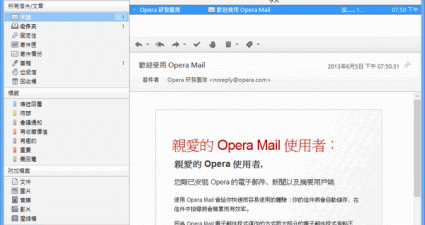
最早以前使用OutlookExpress電腦端收信的時代,到後來使用Gmail網路收信的使用,不知道大家喜歡哪一種呢?我覺得個人使用還是線上方便,不過若是信件往來頻繁的話,收信軟體真的比較實在,不過微軟的Outlook是付...