word羅馬數字小寫
word羅馬數字小寫

要在MicrosoftWord中插入羅馬數字符號,有幾種方法可以達到目的:1.**使用符號插入功能**:-在Word中,首先選擇「插入」標籤,然後點擊「符號」在「符號群組」中。,在「blog.cmsart.net」查看更多資訊《分節符號》可以把一份Word文件分節,而不同的節,可以設定不同...

小寫羅馬數字1~10怎麼打~幾秒鐘快速輸入

阿拉伯數字1~10按鍵盤就可以輸入了,那小寫羅馬數字ⅰ~ⅹ該如何輸入呢?絕對不是用英文字母「i」、「v」、「x」組合唷!

** 本站引用參考文章部分資訊,基於少量部分引用原則,為了避免造成過多外部連結,保留參考來源資訊而不直接連結,也請見諒 **

如何在 Microsoft Word 中插入羅馬數字符號? - 問答

要在 Microsoft Word 中插入羅馬數字符號,有幾種方法可以達到目的: 1. **使用符號插入功能**: - 在 Word 中,首先選擇「插入」標籤,然後點擊「符號」在「符號群組」中。

如何插入不同格式的頁碼(I、II、III)(1、2、3)

在「blog.cmsart.net」查看更多資訊 《分節符號》可以把一份Word文件分節,而不同的節,可以設定不同的紙張大小、邊界、頁首頁尾,甚至紙張直排橫排,都可以不一樣。 所以,我們可以用分節符號,套用在我們的論文或文件上,使《篇前部份》和《主內文》有不同的頁碼格式。(如下圖所示) 在「blog.cmsart.net」查看更多資訊 開啟已使用「大綱模式」編輯好的論文檔案。(此時假設論文至少已經寫好第一章的部份) 這裡需要特別的操作方式,為篇前部分設定不同的頁碼格式,請看以下分解。 按下Ctrl+Ho

小寫羅馬數字1~10怎麼打~幾秒鐘快速輸入

阿拉伯數字1~10按鍵盤就可以輸入了,那小寫羅馬數字ⅰ~ⅹ該如何輸入呢? 絕對不是用英文字母「i」、「v」、「x」組合唷!

在 Word 中插入羅馬數字的 3 種方法

如何在 Word 中插入羅馬數字? 有三種方法在 Word 中新增羅馬數字,協助您解決此問題。

如何在Word輸入羅馬數字

Microsoft Word 提供了多種在文件中新增羅馬數字的方法。 最簡單的選擇是使用 Word 的編號功能並選擇羅馬數字樣式。 您也可以使用鍵盤直接輸入羅馬數字。 請按照以下步驟將羅馬數字新增到 Word 文件中。
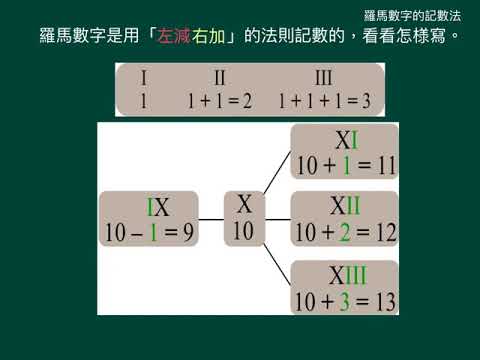
【科技新知】羅馬數字ⅠⅡⅢⅣⅤ到10怎麼打?四種方法快速輸入!

現代的數字輸入設備主要以阿拉伯數字為主,但在文書處理或設計中,偶爾還是會使用到這些羅馬數字。 這篇文章將教你如何快速輸入羅馬數字ⅠⅡⅢⅣⅤ到10,並提供常見應用範例與實用技巧,讓你更輕鬆地處理各種需求。

如何在“Word”中寫羅馬數字

我們將考慮在程序“Word”中編寫羅馬數字的所有可能方法。 其中一些很簡單,可以讓你快速寫,而其他人則相反,似乎沒用,因為他們需要很多時間。


word羅馬數字小寫

要在MicrosoftWord中插入羅馬數字符號,有幾種方法可以達到目的:1.**使用符號插入功能**:-在Word中,首先選擇「插入」標籤,然後點擊「符號」在「符號群組」中。,在「blog.cmsart.net」查看更多資訊《分節符號》可以把一份Word文件分節,而不同的節,可以設定不同的紙張大小、邊界、頁首頁尾,甚至紙張直排橫排,都可以不一樣。所以,我們可以用分節符號,套用在我們的論文或文件上,使《篇前部份》和《主內文》有不同的頁碼...

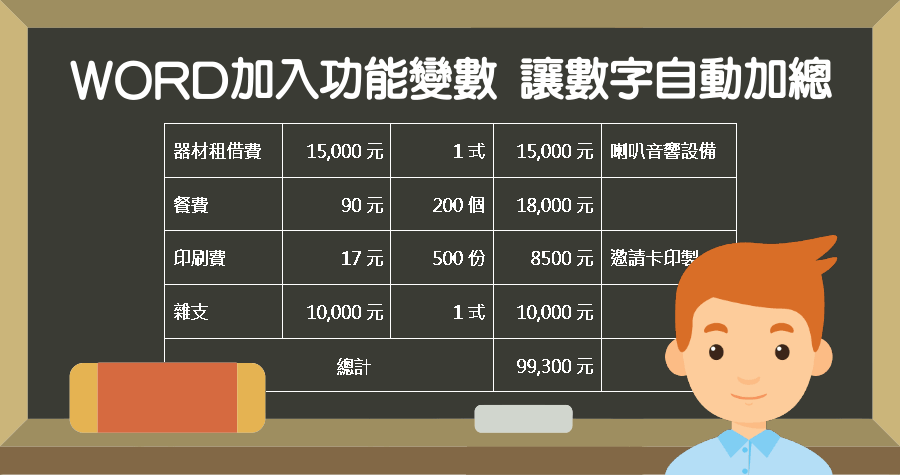
Word 加入功能變數,讓數字自動加總

Word 加入功能變數,讓數字自動加總

分享過「如何在Word中插入Excel自動加總表格,上班族必備技能」和「如何讓Word表格資料連動Excel,這也是上班族基本技能」,這些方式都可以讓Word中的數字自動加總,避免掉數字加總錯誤的麻煩,本篇將介紹第三種...