word自動編號
Word文檔中,對標題的編號要排在首位,那麼,我們如何將標題自動編號呢?在Word開始菜單段落功能區中,可以進行編號設置。1、啟動需要編輯的文檔;2、按住Ctrl鍵,鼠標選中需要編號的標題;3、切換到【開始】菜單,在段落功能區找到編號,這裡提供項目編號、編號和多級列表三種編號形式。4、根據需要選擇編號類型,點擊編號右側向下箭頭,選擇一個編號樣式(如小說標題,可以選擇第一章第二章這種編號),就可以直接給每個標題...


QuickTextPaste 9.33 超方便的貼上工具,結合指令與符號功能
大家使用電腦一定常常會輸入一些重複的資訊,譬如說電子郵件帳號、電話、住址與網址等等,每次都一直輸入真的很麻煩,這時候可以試試看QuickTextPaste這款超級便利的工具,能將預設所輸入好的資訊快速貼上,就像...

限時免費 Flashpaste 6.6 建立常用詞彙資料庫,方便你快速貼上
相信大家使用電腦一定有常常使用的詞彙,像是電話住址信箱之類的,每次輸入都還要花些時間,Flashpaste能幫你建立常用的詞彙資料庫,有了這個資料庫之後,以後你的常用文字就可以透過點選的方式快速貼上,這樣是...

Word 如何自訂連續編號 ABC001貨號/編碼/座號,教你在連續編號前加上英文字
有時候Word表格會有「編號」的需求,但是不像Excel可以直接下拉來自動編號,Word要如何自訂連續編號呢?比如說商品貨號前面有時可能會加英文字母作為辨識,像是:ABC001、ABC002,遇到這種情形,可以讓Word自訂...

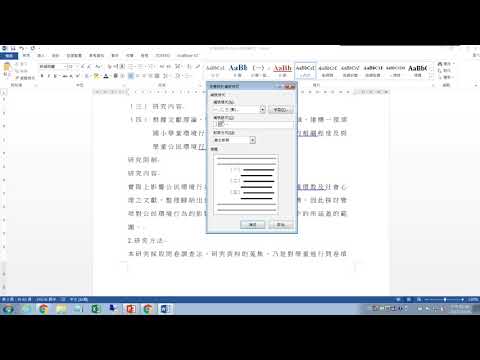
Word 編號格式如何自訂?教你新增帶圈圈的數字、刮號數字等隱藏版大綱編號
Word大綱編號沒有你愛用的編號嗎?有用過Word的朋友都知道,當我們有清單式的資料需要陳列時,可以透過Word內建的「編號」功能來做到,輸入完第一行時按下Enter就會自動換行並主動列出編號,不過預設的編號只有...

Word 如何製作圖片索引目錄?如何製作表格目錄?
之前曾分享過「Word如何自動產生大綱目錄文件,大綱頁怎麼可能自己做?」,除了製作大綱目錄外,Word也可以針對表格、圖片、圖表等項目製作各自的目錄,同時也可以透過目錄的頁碼自動連結,本篇將教你如何在Word...

Word 小技巧:圖片與圖說不分離,圖片自動加入編號
在一份成果報告中,若只有文字敘述,在現在這個時間,即便寫的再精彩,會一頁一字耐心看完的人實在太少了,最好的方式就是在報告中加入圖表或是照片,一方面能讓數據跟成效更容易呈現,一方面也會讓版面更活潑,...

學會 Word 分欄設定,優化排版技巧
WORD的設計比較是基本的文書技巧,相對的,對於圖片插入或是排版就會比較難使用,但又不是每個人都會使用InDesign、Publisher等專業排版軟體,這時你就可以使用word的分欄設定,加上一點小技巧就可以輕鬆完成一...

Word 如何自動產生大綱目錄文件,大綱頁怎麼可能自己做?
不管是向客戶提案的企劃書或是學生的論文報告,內容當然是最重要的,但如果有一個完整的目錄,不管是客戶或是教授馬上就可以從目錄中了解這份文件裡大致的內容,搭配頁碼也可以快速索引到想看到的資訊,如果是電...