word表格乘法
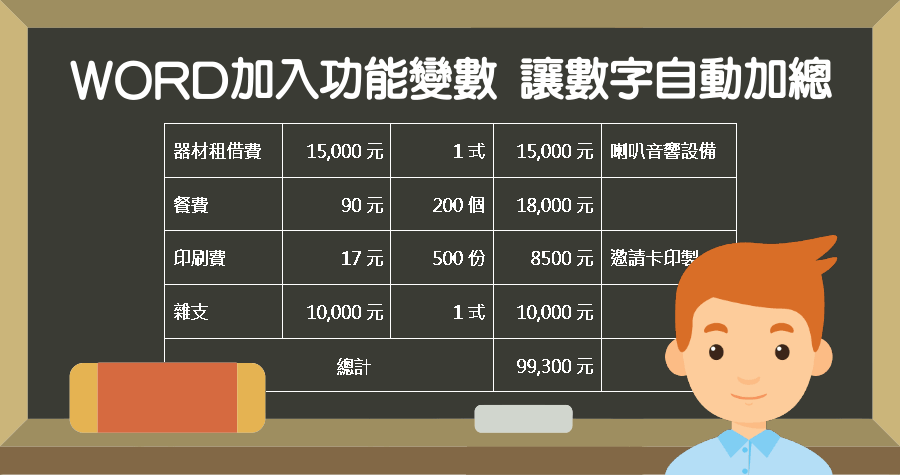
我們常用WORD做一些簡單的表格,相比於EXCEL,缺陷也是非常的明顯的,Word中表格畢竟沒有Excel數值處理那樣強大的能力。但是一些簡單的加、減、乘、除和平均值還是能處理的。,您可以使用公式在表格中執行計算及邏輯比較。[公式]命令位於[表格版面配置]索引標籤的[數...
您可以使用公式在表格中執行計算及邏輯比較。[公式]命令位於[表格版面配置]索引標籤的[數據]群組中。當您開啟含有公式的文件時,Word中的公式會自動更新。您也可以手動更新公式結果。如需詳細資訊,請參閱更新公式結果一節。
** 本站引用參考文章部分資訊,基於少量部分引用原則,為了避免造成過多外部連結,保留參考來源資訊而不直接連結,也請見諒 **
在 Word表格中使用公式
您可以使用公式在表格中執行計算及邏輯比較。 [公式] 命令位於 [表格版 面配置] 索引標籤的 [數據] 群組中。 當您開啟含有公式的文件時,Word 中的公式會自動更新。 您也可以手動更新公式結果。 如需詳細資訊,請參閱 更新公式結果 一節。
word表格里的乘积计算公式怎么弄(word里面怎么设置乘法公式)
一、word表格里的乘积计算公式怎么弄 填入一系列数字,光标定位于最后一格中,点击菜单中的“表格”-“公式”,在弹出对话框中填入公式“=PRODUCT ()”,如果你要对所在格子上方的所有数值求积,则可在写为“=PRODUCT (ABOVE)”,如果你要对所在格子左方的所有数值求 ...
【教學】你知道 Word 表格也可以輸入公式嗎?看一次就學會!
Step 1 將滑鼠點在要輸入公式的表格欄位,在功能列「版面配置」中資料選擇「公式」 Step 2 可在「加入函數」中使用一些常用的函數,但可使用的函數有限,不如Excel多,計算「銷售額」,使用PRODUCT函數,將「銷售數量」與「單價」相乘. Step 3 可使用LEFT、RIGHT、ABOVE等來指左邊、右邊、上方的表格位置,因「銷售數量」與「單價」在「銷售額」的左邊,因此輸入公式「=PRODUCT (LEFT)」 Step 4 將滑鼠點在顯示「銷售總額」的欄位上,重複Step 1 插入公式.
Word表格怎么计算乘法,进行乘法运算
Word中的表格数据经常也要进行乘积的运算,但是Word不能像Excel一样直接输入公式就自动运算了,尤其是很多Word表格里面并不是单纯的数字,还带有文字。 那么【Word表格怎么计算乘法,进行乘法运算】呢? 下面就为大家介绍。