word表格凍結
php小编柚子将为您详细介绍word锁定表头位置的方法,帮助您轻松掌握这项实用技巧。1.首先,打开word界面后,点击插入菜单中的表格按钮.在这里插入图片描述.,方法/步骤...在表格中选中表格的第二行。...在开始选项下点击冻结窗格。...word怎么批量修改编号的样式?.....
凍結列或欄·選取您希望在捲動工作表時,能保持在畫面上的那些列下方,以及那些欄右側的儲存格。·選取[檢視]>[凍結窗格]>[凍結窗格]。
** 本站引用參考文章部分資訊,基於少量部分引用原則,為了避免造成過多外部連結,保留參考來源資訊而不直接連結,也請見諒 **
冻结表格第一行怎么操作
方法/步骤 ... 在表格中选中表格的第二行。 ... 在开始选项下点击冻结窗格。 ... word怎么批量修改编号的样式? ... 怎么隐藏PDF中的导航面板?
Word怎么冻结选定区域?
1. 首先,在Word文档中选择你要冻结的区域。 · 2. 接下来,点击Word菜单中的“视图”选项卡。 · 3. 冻结窗格的功能是用来锁定选定的区域,使它在文档的其他部分 ...
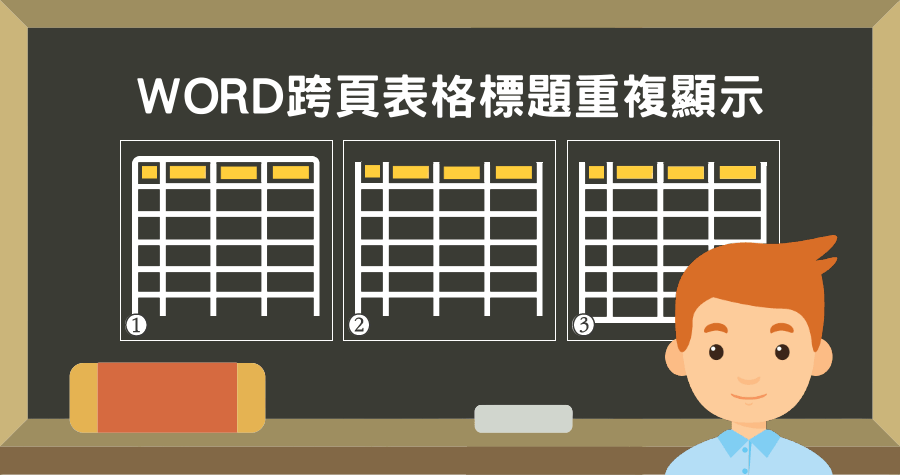
在後續頁面上重複表格標題
在[表格內容] 對話方塊中的[列] 索引標籤上,選取[標題列在每頁頂端時重複] 核取方塊。 選取[確定]。 附註: 重複的表格標題只會在整頁模式檢視或列 ...
凍結窗格以鎖定列及欄
凍結列或欄 · 選取您希望在捲動工作表時,能保持在畫面上的那些列下方,以及那些欄右側的儲存格。 · 選取[檢視] > [凍結窗格] > [凍結窗格]。
每一頁重複列印特定的列或欄
每一頁重複列印特定的列或欄 · 在[要在頂端重複的列] 方塊中,輸入包含欄卷標的列參照。 · 在[要在左側重複的欄] 方塊中,輸入包含列卷標的欄參照。 例如,如果您要列印每個列印 ...