xnview 教學
除了快速開啟圖片、瀏覽圖片之外,XnView還支援快速裁切、水平/垂直翻轉、調整亮度/對比/伽瑪校正、消除紅眼…等功能,還提供了螢幕抓圖的功能,方便我們可以快速將看到的畫面存成圖檔,實在相當方便唷。,XnView簡易教學網站提供使用者如何操作XnView軟體的基本教學...
XnView簡易教學網站提供使用者如何操作XnView軟體的基本教學與指引。
** 本站引用參考文章部分資訊,基於少量部分引用原則,為了避免造成過多外部連結,保留參考來源資訊而不直接連結,也請見諒 **
如何使用XnView? ️
在這篇文章中,我們將探討如何使用XnView‍ 有效率的 並且充分利用其所有功能。 在開始使用XnView之前,我們必須先安裝它並正確配置它。 要做到這一點,只需從以下位置下載軟體‌即可 現場 官方並遵循安裝說明。 安裝後,建議檢查配置選項以使程式適應我們的特定需求。 這包括圖像資料夾的位置、介面語言和顯示首選項等。 配置完成後,我們就可以開始將影像匯入到 XnView 中。 為此,我們只需選擇導入選項並蒐索我們要查看的文件的位置。 XnView 與 多種影像格式相容, 允許
[下載] XnView - 阿榮福利味
免費滑鼠連點程式 - VibraClick (vClick、小蜜蜂滑鼠連點程式),香港作者設計的程式,可以取代手指連點滑鼠的動作,程式預設 0.5 秒(等於 500ms)自動按一下滑鼠,使用前先勾選「啟動滑鼠連點功能」,預設按「F9」啟動連點功能、按「F10」關閉,善用此程式... PDF 編輯軟體 - PDF-XChange Editor (PDF-XChange Editor Plus),便宜好用的 PDF 檔編輯工具,也是好用的 PDF 閱讀器(PDF Reader),具有編輯、插入頁面、合併頁面、
XnView縮圖教學
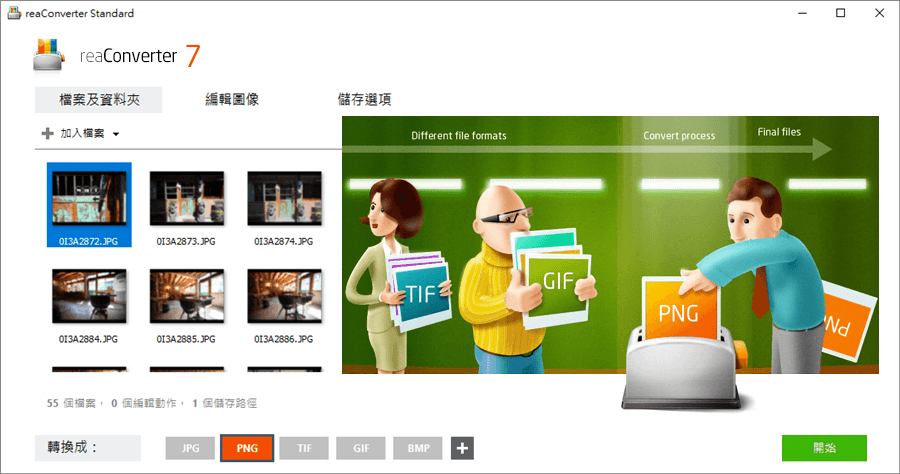
別忘了,到轉換的設定處,設定細項,點選圖片中的調整大小,然後新增,接著設定調整大小的參數,有指定大小的,也有設定百分比的等設定。 設定完成後,點選”開始”,就開始進行縮圖了。 轉換中的樣子(如圖)。 結束後記得到當初設定的輸出資料夾查看縮好的圖片!
CF231
確定 "後,保留XnView程式即可用" F10 "隨時擷取畫面到上述指定的資料夾中. 從「工具」->「選項」->「界面」->「語系」中修改即可!! 2.設定命名規則 ##讓 1-9有 0字頭,方便日後檔名排序。