How to batch convert images using free software
XnViewMP支援「多頁籤」瀏覽模式,開啟圖片後可在視窗上方顯示圖片標題與縮圖,讓我們在同一個視窗中快速切換、檢視不同圖片的內容。,此篇搭配Koboauraone的教學做介紹首先打開XnViewMP,在左側目錄裡選擇你想要剪裁的圖片位置批量選擇圖片(可以按住Shift圈選)後,...。參考影片的文章的如下:
XnViewMP支援「多頁籤」瀏覽模式,開啟圖片後可在視窗上方顯示圖片標題與縮圖,讓我們在同一個視窗中快速切換、檢視不同圖片的內容。,此篇搭配Koboauraone的教學做介紹首先打開XnViewMP,在左側目錄裡選擇你想要剪裁的圖片位置批量選擇圖片(可以按住Shift圈選)後,...。參考影片的文章的如下:
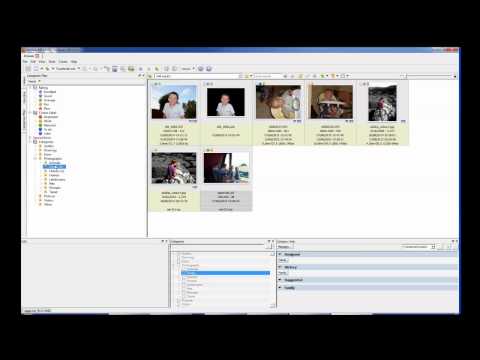
XnViewMP支援「多頁籤」瀏覽模式,開啟圖片後可在視窗上方顯示圖片標題與縮圖,讓我們在同一個視窗中快速切換、檢視不同圖片的內容。,此篇搭配Koboauraone的教學做介紹首先打開XnViewMP,在左側目錄裡選擇你想要剪裁的圖片位置批量選擇圖片(可以按住Shift圈選)後,點右鍵選擇『批量轉換』接下來會跳到批次轉換頁面請選擇『動作』這一欄位,並且選擇『依邊界』,一次XnView的安裝在您的裝置上後,配置一些初始選項以優化您的使用...

對於美編或者有相關需求的朋友們來說,一套功能完整的影像轉檔軟體是相當有必要的,而XNview不僅免費且功能更是許多商業版本的軟體望其項背的。XnView所支援的影像檔格式可以說是目前見到同性質軟體中最多的,一...

XnViewMP應該是XnView的下一個版本,因為還在開發階段,但是已經有繁體中文語系啦!對我來說支援unicode的瀏覽比較重要,之前都使用【NexusImage】來瀏覽日文路徑名稱的檔案,其實就輕便來說已經非常的優質了,...

手機圖片的App就是很多款,但是我想大家也不嫌多,因為每一款所呈現出來的效果也不太相同,多用多比較才知道哪一款會最上手,XnView在手機上已經推出了XnViewPhotoFx與XnSketch,也有不同的功能與效果,而XnRetr...

之前曾經分想過XnViewPhotoFx,是知名看圖軟體XnView的iOSApp,除了發展iOS的軟體之外,在Android上也有幾款是兩個平台都有的唷!今天分享這一款是XnSketch可以將圖片變成素描的軟體,雖然說上圖的範例不像是素...