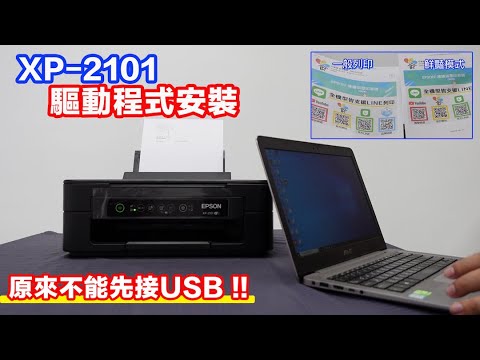
windows 驅動程式 安裝 教學 很多初學者都不知要安裝驅動程式,以為照著網路的教學把系統安裝好就可以了,驅動沒裝會造成什麼問題呢? CC字幕

相信有很多人也許會感覺安裝驅動程式很難,那不屬於我的世界,我現在告訴您,其實在Windows裡安裝驅動程式真的一點都不難好嗎!,使用WindowsXP裝置管理員:開啟控制台並點選系統。然後⁢轉到⁤“硬體”選項卡並選擇“設備管理器”。在這裡,您將找到計算機上所有設備的列表...。參考影片的文章的如下:


參考內容推薦

WindowsXP驅動程式安裝教學

相信有很多人也許會感覺安裝驅動程式很難,那不屬於我的世界,我現在告訴您,其實在Windows裡安裝驅動程式真的一點都不難好嗎!

如何知道我的 Windows XP 電腦缺少什麼驅動程式

使用 Windows XP 裝置管理員:開啟控制台並點選系統。 然後⁢轉到⁤“硬體”選項卡並選擇“設備管理器”。 在這裡,您將找到計算機上所有設備的列表,如果缺少相應的驅動程序,則用黃色感嘆號標識。 檢查製造商的網站:通常可以從製造商的網站下載特定於您的硬體的驅動程式。 尋找型號 從您的設備 並下載正確版本的驅動程式。 使用驅動程式識別軟體:有一些線上程式可以掃描您的系統並為您提供遺失或過時驅動程式的清單。 這些工具對於快速識別您需要安裝的驅動程式有很大幫助

在 Windows XP* 中手動安裝顯示晶片驅動程式

環境 作業系統 Windows XP family* 若要在 Windows XP*作系統中手動安裝Intel® Graphics Driver,請按照下列步驟作:

手動安裝驅動程式的方法

以下以Windows XP系統做安裝說明,其他作業系統的安裝方式都很類似。 請到「我的電腦」,按右鍵選「內容」。 選擇「硬體」,點選「裝置管理員」,如下圖。 裝置管理員的畫面如下圖。 如果驅動程式沒有正確安裝,應該會有一個黃色驚嘆號的裝置「USB DSO」,如下圖左邊紅色框內的圖示。 黃色驚嘆號代表驅動程式沒有正確安裝。 點選「USB DSO」,按滑鼠右鍵,會出現一個浮動選單,選擇「更新驅動程式」(如下圖右側紅色框內)。 之後會出現「硬體更新精靈」視窗,如下圖。 有兩個選項,選擇「從清單或特定位置安裝(進

Windows XP 驅動程式下載——更新 Windows XP 軟體

下載最新的 Windows XP 設備驅動程式(官方且經過認證)。 Windows XP 驅動程式每日更新。 立即下載。

如何在 Windows XP 中重新安裝顯示卡(繪圖卡)驅動程式?

如何取得最新的驅動程式及執行更新與安裝作業? 若網站上的顯示卡(繪圖卡)更新驅動程式與 VAIO 電腦相容,請將它們下載並安裝。

xp安裝驅動程式

相信有很多人也許會感覺安裝驅動程式很難,那不屬於我的世界,我現在告訴您,其實在Windows裡安裝驅動程式真的一點都不難好嗎!,使用WindowsXP裝置管理員:開啟控制台並點選系統。然後⁢轉到⁤“硬體”選項卡並選擇“設備管理器”。在這裡,您將找到計算機上所有設備的列表,如果缺少相應的驅動程序,則用黃色感嘆號標識。檢查製造商的網站:通常可以從製造商的網站下載特定於您的硬體的驅動程式。尋找型號從...