不複製格式貼上
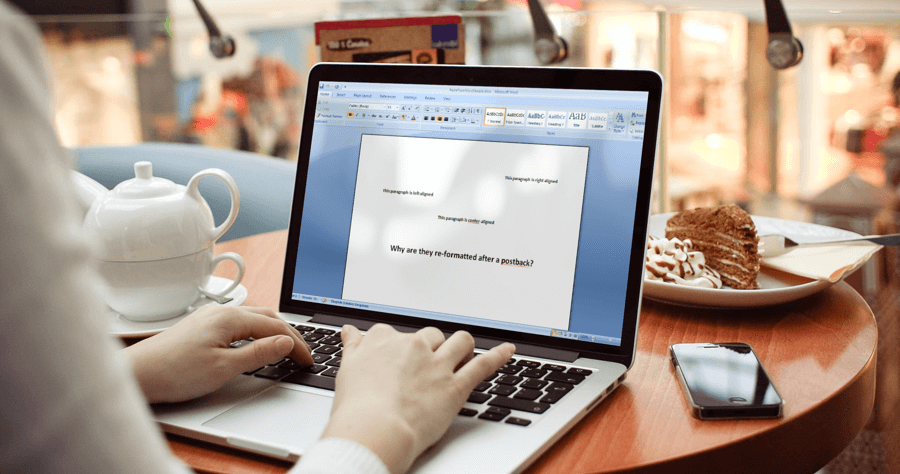
在Word中,按下**Ctrl+Shift+V**可以快速將複製的內容以純文字形式貼上,這樣就不會帶入原文的格式(如字型、字色、段落格式等)。,這裡介紹如何使用Word選擇性貼上,將複製的網頁資料去除排版資訊、保留純文字資料,或是以原來格式貼在Word文件中。,使用[Ctrl+C]複...
使用[Ctrl+C]複製網址或網頁內容後,再使用[Ctrl+V]鍵盤快速鍵貼到Word中,網址會被自動格式化網址連結,而網頁內容還會保留原有的網頁格式。2.如果只想貼上純文字,去除原有或系統自動格式化設定,可以改用[Ctrl+Shift+V]鍵盤快速鍵。3.而在Word中,當使用貼上動作...
** 本站引用參考文章部分資訊,基於少量部分引用原則,為了避免造成過多外部連結,保留參考來源資訊而不直接連結,也請見諒 **
此文章參考的來源相關文章推薦
「Word」如何讓「貼上」動作僅保留文字而不保留原有格式設定? ...
使用 [ Ctrl + C ]複製網址或網頁內容後,再使用 [ Ctrl + V ]鍵盤快速鍵貼到 Word 中,網址會被自動格式化網址連結,而網頁內容還會保留原有的網頁格式。 2. 如果只想貼上純文字,去除原有或系統自動格式化設定,可以改用 [ Ctrl + Shift + V ]鍵盤快速鍵。 3. 而在 Word 中,當使用貼上動作時,也會自動出現選擇按鈕讓使用者選擇。
15 - 【WORD】複製格式與樣式 - iT 邦幫忙:
用這個方法的好處是可以多次複製格式後貼上,而且也比較不容易誤點到其他的物件或文字,相對比較精確一點。 你可能有注意到Word右上角有這個樣式的功能,他可以快速幫我們把文字套用上一些預設的設計,像是下圖的樣子。 有時候你可能會覺得這個樣式不如人意,但其實我們可以自己設定,以下是我平常設定的方法。 通常我會先在文件裡面把格式都設定好,再到樣式功能選「建立樣式」。 然後,會跳出設定的視窗,這邊記得填好名稱最重要,然後確定就算是新增完成囉。 有時候我會透過「更新.....以符合選取範圍」的功能,直接取代既有樣式的
貼上文字時控制格式設定
當您從 Word 檔案、網頁或其他應用程式的檔案複製文字並貼到 Word 檔案時,您可以選擇文字的格式設定方式。 您可以保留原始格式設定、與目的格式設定合併,或只貼上純文字。 當您將專案從項目符號或編號清單貼到另一個清單時,您可以保留其原始的格式設定或順序,或是與目的地清單的編號或專案符號混合在一起。 設定當您使用 [貼上選項] 按鈕時,文字在檔中的外觀。

![[macOS] 複製,剪下與貼上](https://i.ytimg.com/vi/pNZdRZTfvP4/hqdefault.jpg)