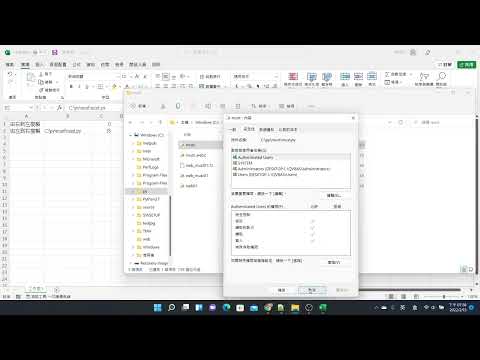
電腦的檔案素材,如何複製到iPad呢?
簡單來說,「剪貼簿歷程記錄」是Windows內建的一項功能,它會在你按下Ctrl+C或使用其他複製方式時,自動儲存多筆你複製過的項目。,copy命令的參考文章,它會將一或多個檔案從一個位置複製到另一個位置。,如果您希望不使用滑鼠來複製檔案的路徑,則可以按照以下步驟...。參考影片的文章的如下:
簡單來說,「剪貼簿歷程記錄」是Windows內建的一項功能,它會在你按下Ctrl+C或使用其他複製方式時,自動儲存多筆你複製過的項目。,copy命令的參考文章,它會將一或多個檔案從一個位置複製到另一個位置。,如果您希望不使用滑鼠來複製檔案的路徑,則可以按照以下步驟...。參考影片的文章的如下:
簡單來說,「剪貼簿歷程記錄」是Windows內建的一項功能,它會在你按下Ctrl+C或使用其他複製方式時,自動儲存多筆你複製過的項目。,copy命令的參考文章,它會將一或多個檔案從一個位置複製到另一個位置。,如果您希望不使用滑鼠來複製檔案的路徑,則可以按照以下步驟使用鍵盤來完成此操作:選擇要從中複製路徑的文件,然後按鍵盤上的“F2”。,本文介紹如何在Windows10中使用命令提示字元複製檔案,並附有詳細的步驟和...

FastCopy是Windows平台上最快的檔案拷貝、刪除軟體。由於其功能強勁,性能優越,一時間便超越相同類型的所有其他軟體。由於該軟體十分小巧,你甚至可以在安裝後,直接將安裝目錄中的檔案複製到任何可移動儲存裝...

剪貼簿工具一直都是我很推薦的工具,能夠有效地打造工作紀錄,至少我複製貼上的頻率很高,透過剪貼簿工具的確能記錄到工作細節,ClipAngel是款頗不錯的剪貼簿工具,雖然介面一般般,但是具備了可以編輯剪貼簿的...

一直以來我並沒有使用剪貼簿工具,剪貼簿工具可以幫你儲存很多筆複製紀錄,若是常常需要複製貼上,剪貼簿工具的確是很大的助手,工作效率當然也相對提升。像我自己常常都是下指令居多,都有歷史紀錄可以查詢,而...

如何一次複製檔案到多個資料夾?交給CopyFilesIntoMultipleFolders專門的工具就可以了!不管是工作上的需求,或是個人電腦作業需求,一個檔案需要複製到很多不同的資料夾,如果沒有工具的話,需要一個一個的複製...

在古早以前的作業系統,嚴格來說應該是XP與Windows7的時候,那時候檔案複製移動是沒有排序的,若你執行很多個檔案讀取的動作,他會全部都一起執行,導致速度變成非常的慢,那時候就有TeraCopy或 Fastcopy這類的...

如何分享檔案讓多人下載?而且是多對多、每個人都可上傳下載的情形,最近小編發像這樣一個線上檔案傳輸工具QuickSyncMe,是嶄新的分享檔案的體驗,它採用的是點對點傳輸,能夠確保檔案不會被上傳到第三方伺服器...

不同電腦、手機,甚至是異地傳輸大型檔案,有沒有什麼好方法呢?今天要跟大家分享的是ShareDrop檔案傳輸服務,是不是聽起來有點耳熟?與蘋果的AirDrop一樣能夠傳輸檔案,但ShareDrop靠的不是藍牙傳輸,而是只要...

大型檔案,要如何遠距傳送給朋友呢?許多人會透過雲端空間、免費空間來傳送大型檔案,但是免費空間或是雲端硬碟也是需要升級,才有大容量可以上傳的,因此小編今天要來跟大家分享一款極為方便的點對點檔案傳輸工...

檔案複製是資料保護的第一步,只要將原有資料複製到另外一顆硬碟,就達到了最基本的資料保護,更進階就是使用檔案同步的工具,FileSynchronizer就是一款很簡單很方便的檔案同步工具,自動幫你比對兩個資料夾的檔...

完整的檔案備份可以使用備份軟體,陽春的備份方案就是檔案複製,不過若是透過手動複製真的太麻煩了,還會有比對檔案等問題,這時候就需要更專業的複製工具,CyotekCopyTools可以將複製作業設定成一個一個的專案...

整理電腦我覺得是比整理房間還困難的一件事情,因為常常會有許多的檔案,每天都建很多新資料夾,在尚未妥善處理之前就只能放在一起,日積月累也是很可怕。整理這些資料除了自己來之外,也有方便的輔助工具,File...

檔案拷貝是用電腦常進行的動作之一,不過通常系統內的檔案複製功能算是很陽春的,雖然有進度的顯示,不過對於速度的資訊就很缺乏,對於資料複製中的情形也無法得知,若是遇到單一的大檔案,或是數量常龐大的小小...

在Linux下的檔案傳輸模式有很多種,有些人為了方便可能會開啟FTP的服務;若可以SSH連線的話,大家可能就選擇使用SFTP,像是pietty就支援拖曳檔案後直接sftp傳輸檔案,我想大家都有一套自己最熟悉的方式,今天我...
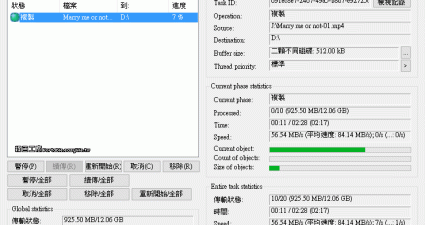
CopyHandler是一款複制軟體。它的功能非常強大。支援像Flashget一樣的斷點續傳,可以設定緩衝。優先級別。等。在複制/移動過程中。如果突然斷電。在下次打開CopyHandler時會繼續上次的傳送。不會有任何影響。而...


![[5分鐘學會備份&還原] windows 10 win10免用第三方軟體 內建映像檔 整機完全複製 #win10 win11通用](https://i.ytimg.com/vi/MHdMqaoviHw/hqdefault.jpg)