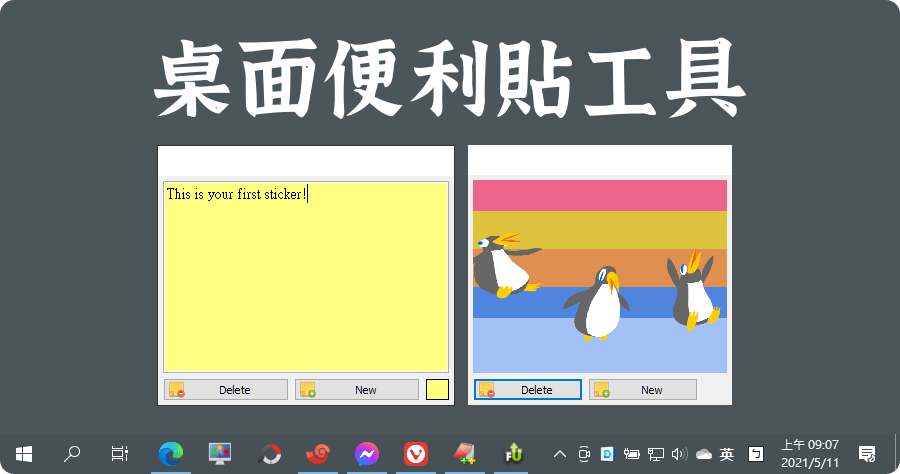
便利貼
如果你有印象的話,Windows早前有一個很方便的「便利貼」功能,他讓你能在桌面上留下一張張的便籤,讓你寫下怕忘記的事項,但平常在工作列上是找不到的!這裡教你如何在Win10上叫出這個便貼!,電腦便利貼是艾倫電腦中一定有準備的軟體,要推薦「Microsoft自黏便箋」...
Windows11內建桌面便利貼教學~使用自黏便箋小工具,不僅能在桌面貼上多個便條紙,如要方便使用可以釘選到工具列,隨時寫下該完成的待辦事項,還可在不同的電腦、Outlook及任何登入的位置自動同步這些便利貼的內容,便利貼除了文字之外,支援放入剪貼簿...
** 本站引用參考文章部分資訊,基於少量部分引用原則,為了避免造成過多外部連結,保留參考來源資訊而不直接連結,也請見諒 **
此文章參考的來源相關文章推薦
自黏便箋快速入門
我們仍然是在 Windows 桌面上撰寫快速筆記的最佳方式,但現在您也可以隨身攜帶自黏便箋,以便跨應用程式和您最愛的裝置擷取、尋找及使用您的筆記。 附註: 自黏便箋中的新功能和更新功能可能會逐步推出,這表示它們可能不會在公告後立即移至您的電腦或裝置。 Windows 歡迎畫面 版 自黏便箋! 按一下或點選 [開始] 按鈕,然後輸入 自黏便箋。 自黏便箋會開啟您離開的位置。 如果您在應用程式清單中沒有看到自黏便箋,請開啟 Microsoft Store 應用程式並安裝 Microsoft 自黏便箋。 在筆記
Microsoft Sticky Notes(便利貼、記事本、自黏便箋、備忘錄)
Sticky Notes 使得用戶能夠在桌面上隨時查看和修改這些便簽,方便高效地記錄日常信息。 1. 安裝與啟動 Sticky Notes. 如果你使用的是 Windows 10 或 Windows 11,Sticky Notes 應該已經預裝在系統中。 如果沒有安裝,可以通過 Microsoft Store 安裝: 打開 Microsoft Store (可以在開始菜單中搜尋「Microsoft Store」)。 搜索「Sticky Notes」。 點擊 安裝 按鈕進行下載和安裝。 點擊 開始菜單,在搜
Win11 內建桌面便利貼教學-自黏便籤!含安裝下載、釘選
Windows11內建桌面便利貼教學~使用 自黏便箋 小工具,不僅能在桌面貼上多個便條紙,如要方便使用可以釘選到工具列,隨時寫下該完成的待辦事項,還可在不同的電腦、Outlook及任何登入的位置自動同步這些便利貼的內容,便利貼除了文字之外,支援放入剪貼簿 ...