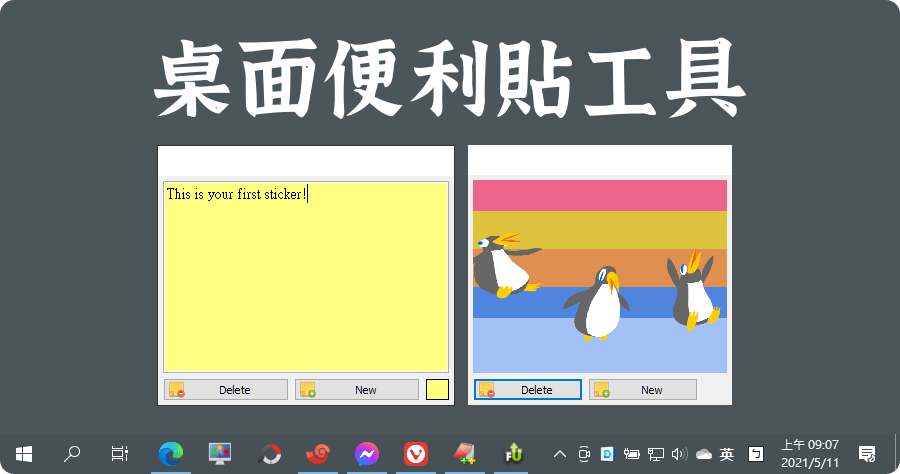
便利貼下載
透過自黏便箋,您可以建立便箋、輸入、以筆跡方式書寫或新增圖片、新增文字格式設定,並黏貼至桌面,您可以隨意在桌面上移動便箋、關閉便箋以在[便箋]清單上顯示,然後同步到您的裝置與應用程式(例如OneNoteMobile、Android版MicrosoftLauncher與Windows版Outlook)...
透過自黏便箋,您可以建立便箋、輸入、以筆跡方式書寫或新增圖片、新增文字格式設定,並黏貼至桌面,您可以隨意在桌面上移動便箋、關閉便箋以在[便箋]清單上顯示,然後同步到您的裝置與應用程式(例如OneNoteMobile、Android版MicrosoftLauncher與Windows版Outlook)...
** 本站引用參考文章部分資訊,基於少量部分引用原則,為了避免造成過多外部連結,保留參考來源資訊而不直接連結,也請見諒 **
Microsoft 自黏便箋 - 在 Windows 上免費下載並安裝
透過自黏便箋,您可以建立便箋、輸入、以筆跡方式書寫或新增圖片、新增文字格式設定,並黏貼至桌面,您可以隨意在桌面上移動便箋、關閉便箋以在 [便箋] 清單上顯示,然後同步到您的裝置與應用程式 (例如 OneNote Mobile、Android 版 Microsoft Launcher 與 Windows 版 Outlook)。 需要記住某些事物以供日後使用? 您可以使用 Microsoft 自黏便箋。 這是儲存某些項目以供日後使用的最簡單方式,讓您能隨時掌握資訊。
ColorNote - 彩色筆記 記事本 便箋 便條 便簽
A:在桌面常按空白處,選擇小工具 (widget),ColorNote就會以便利貼形式添加至桌面。 Q:為什麼小工具、提醒、鬧鐘功能無法使用? A:如果軟體是下載到SD卡中,小工具、提醒、鬧鐘及一些功能將會無法使用,是因為安卓作業系統不支援!
Stickies – 桌面便利貼 – 下載
1.1 下載 Stickies 1. 前往 Stickies 官方網站:https://www.zhornsoftware.co.uk/stickies/。 2. 點擊 Download按鈕,下載適合的版本(一般為最新版本)。 1.2 安裝 Stickies 1. 打開下載的安裝文件(如 stickies_setup.exe)。 2. 按照安裝向導進行設置,選擇安裝目錄並完成安裝。 3. 安裝完成後,Stickies 會自動啟動並運行在系統托盤中。 要使用繁體中文的 Stickies,請下載 語言包