儲存桌面
儲存桌面

DesktopOK是一款小巧易用的可攜式免費軟體,可讓您儲存及恢復桌面圖示排列。您可先將桌面圖示重新排列成自己喜歡的樣子之後再做儲存的動作。每種螢幕解析度的桌面圖示排列皆可個別儲存,亦即可儲存多個圖示排列。,因為放在桌面上的檔案其實預設是儲存在C槽中的,但...

DesktopOK v12.23 繁體中文版

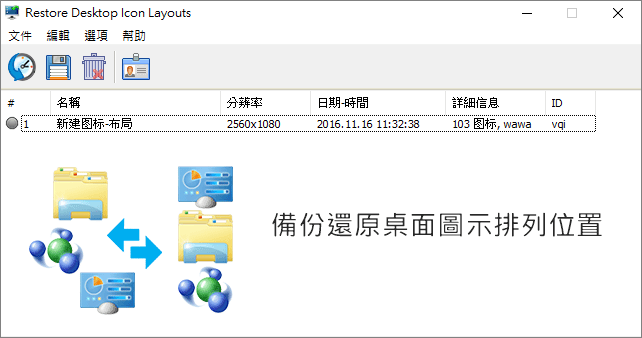
DesktopOK是一款小巧易用的可攜式免費軟體,可讓您儲存及恢復桌面圖示排列。您可先將桌面圖示重新排列成自己喜歡的樣子之後再做儲存的動作。每種螢幕解析度的桌面圖示排列皆可個別儲存,亦即可儲存多個圖示排列。

** 本站引用參考文章部分資訊,基於少量部分引用原則,為了避免造成過多外部連結,保留參考來源資訊而不直接連結,也請見諒 **

DesktopOK v12.23 繁體中文版

DesktopOK 是一款小巧易用的可攜式免費軟體,可讓您儲存及恢復桌面圖示排列。 您可先將桌面圖示重新排列成自己喜歡的樣子之後再做儲存的動作。 每種螢幕解析度的桌面圖示排列皆可個別儲存,亦即可儲存多個圖示排列。

[教學]更改Windows 10"桌面"的檔案儲存位置

因為放在桌面上的檔案其實預設是儲存在C槽中的,但是C槽中是儲存Windows系統的地方,光系統資料就已經把容量占了大半,哪還有容量來存其他的檔案? 本文就要來教大家,將"桌面"的儲存位置從預設的C槽改成其他硬碟的方法~

如何在 Windows 10 中儲存到桌面

如何在Windows 10中將螢幕截圖儲存到桌面? 按鍵盤上的「PrintScreen」鍵擷取整個螢幕,或按「Alt + PrintScreen」擷取活動視窗。

解決:Windows 1087中看不到儲存在桌面的檔案

看不到儲存在桌面的檔案或Windows 10的顯示的問題現在已經有了完整的解決。 本文教學向您展示如何輕鬆使儲存和下載在桌面的檔案正常顯示。

【教學】解決Windows桌面圖示被弄亂的困擾 (2025年7月更新)-Mr. ...

前言 不知道你有沒有「在檔案總管的桌面新增資料夾」,結果「桌面圖示被打亂」的經驗。 用講的有一點模糊,直接看下圖! 你會看到:User資料夾、新資料夾,兩個被調換。 後來我發現,這是因為「左方圖示被排滿了」,所以解法就是「預留位置」給它。

在桌面上儲存檔案的 3 種更好方法

您不應將文件保存在桌面上。 有更好的方法來儲存電腦檔案並保持桌面整潔。 以下文章將向您顯示 Windows 10 上儲存檔案的更有效位置。


儲存桌面

DesktopOK是一款小巧易用的可攜式免費軟體,可讓您儲存及恢復桌面圖示排列。您可先將桌面圖示重新排列成自己喜歡的樣子之後再做儲存的動作。每種螢幕解析度的桌面圖示排列皆可個別儲存,亦即可儲存多個圖示排列。,因為放在桌面上的檔案其實預設是儲存在C槽中的,但是C槽中是儲存Windows系統的地方,光系統資料就已經把容量占了大半,哪還有容量來存其他的檔案?本文就要來教大家,將"桌面"的儲存位置從預設的C槽改成其他硬碟...