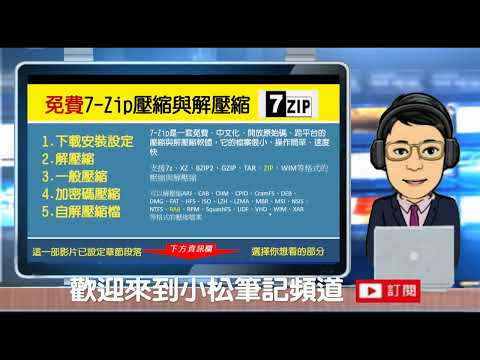
WinRAR 完整使用教學

在Windows中壓縮檔案並分割可以使用多種方法。以下是幾種常見的方法:1.**使用WinRAR**:右鍵點擊需要壓縮的檔案,選擇「加到壓縮檔」,然後設定「壓縮檔格式」為RAR,「分割檔」設定為需要的大小[1]。2.**使用7-Zip**:右鍵點擊需要壓縮的檔案,選擇「加到壓縮檔」...。參考影片的文章的如下:


參考內容推薦

如何在 Windows 中壓縮檔案並分割? - 問答

在 Windows 中壓縮檔案並分割可以使用多種方法。 以下是幾種常見的方法: 1. **使用 WinRAR**:右鍵點擊需要壓縮的檔案,選擇「加到壓縮檔」,然後設定「壓縮檔格式」為 RAR,「分割檔」設定為需要的大小 [1]。 2. **使用 7-Zip**:右鍵點擊需要壓縮的檔案,選擇「加到壓縮檔」,然後設定「壓縮檔格式」為 7z,「分割檔」設定為需要的大小 [4]。 3. **使用 Windows 內建的壓縮工具**:右鍵點擊需要壓縮的檔案,選擇「壓縮成 ZIP 檔案」,但是這個方法不支援分割檔案

如何用 7

7-ZIP是一個相當好用的免費壓縮、解壓縮軟體,對於一般使用者來說,通常都只會用到壓縮、解壓縮的功能。 不過如果你偶爾會需要將一個較大的檔案或一整個資料夾「分割、壓縮」成多個較小SIZE的壓縮檔時,該如何使用7-ZIP免費壓縮軟體來做呢?

如何將大檔案壓縮並分割?

在需要分割的檔案上按滑鼠右鍵→「加到壓縮檔」。 設定「壓縮檔格式:RAR」、「壓縮方式:僅儲存」、「分割檔:15m (15,360KBytes)」。 按下「確定」後便會開始進行分割。 所需時間會依照檔案大小與電腦效能的不同而有所差異。

WinRAR操作教學:壓縮解壓縮、建立自解壓縮檔(.EXE)、分割檔

所謂的「分割檔」,就是指當你的要壓縮的資料量很大時,壓縮程式將不會把所有的資料壓縮成一個壓縮檔,而是當壓縮檔案的大小超過你所設定的容量大小上限時,它會再建立一個新的壓縮檔,且重覆這個步驟,直到所有的資料都壓縮處理完畢。 如下圖,我將一個大小約100MB的資料夾「AutoDialup」,設定每個壓縮大小上限「5000000」Bytes(約5MB),壓縮成數個壓縮檔「.part01.rar、.part02.rar …」。 我這麼做比喻好了,假設有個工廠有一堆貨物想要外銷到國外,但是這堆貨物加起來的體積實在是太

【教學】Windows 11 有內建的壓縮及解壓縮程式 (2023年10月更新) ...

問:如何解壓縮? 答:選擇壓縮檔→右鍵→解壓縮全部→解壓縮 如果你不想解壓縮,只是想知道壓縮檔裡面有什麼,你可以直接點「壓縮檔」直接進入壓縮檔,這樣也行。 講到這裡你可能會覺得這樣很方便啊?

Windows 將資料壓縮成 ZIP 檔與解壓縮教學

Windows 將資料壓縮成 ZIP 檔與解壓縮教學 介紹使用 Windows 內建的 ZIP 壓縮功能,將檔案或目錄壓縮成 ZIP 壓縮檔,以及解壓縮的方法。

如何分割壓縮檔案:完整教學與實用技巧,輕鬆管理大容量文件

最常見且最實用的 分割壓縮檔案 方法,是利用專業的壓縮軟體,例如 WinRAR 或 7-Zip。 當你在進行壓縮動作時,這些軟體會提供一個「分割檔案」或「分卷大小」的選項。 你只需要在這個選項中,設定好每個分割檔案你希望的大小(例如,你想把一個5GB的檔案分割成500MB的小檔案,就設定500MB),軟體就會自動地將你的大檔案壓縮並分割成多個獨立的小檔案了。 當你需要把這些分割檔案還原成原始資料時,只要確保所有的分割檔案都在同一個資料夾裡,然後找到第一個分割檔案(通常檔名會有.part01.rar 或.z

分割檔如何解壓縮圖片教學

在Windows中壓縮檔案並分割可以使用多種方法。以下是幾種常見的方法:1.**使用WinRAR**:右鍵點擊需要壓縮的檔案,選擇「加到壓縮檔」,然後設定「壓縮檔格式」為RAR,「分割檔」設定為需要的大小[1]。2.**使用7-Zip**:右鍵點擊需要壓縮的檔案,選擇「加到壓縮檔」,然後設定「壓縮檔格式」為7z,「分割檔」設定為需要的大小[4]。3.**使用Windows內建的壓縮工具**:右鍵點擊需要壓縮的檔案,選擇「壓縮成ZIP檔案」,但是這個...