

剪貼簿剪貼簿
結論:讓剪貼簿成為你的效率加速器!Windows內建的「剪貼簿歷程記錄」(Win+V)是一個經常被低估、但能顯著提升日常操作效率的強大功能。它打破了傳統剪貼簿一次只能記住一筆內容的限制,讓你能夠輕鬆存取、管理、甚至同步多筆複製過的項目。,瞭解如何在Windows中使用剪貼簿並進行疑難解答,以貼上多個專案、釘選專案,以及將剪貼簿同步至雲端。,Windows10剪貼簿是一個非常有用的複製、貼上和管理內容的工具。學習如何查看剪貼簿...

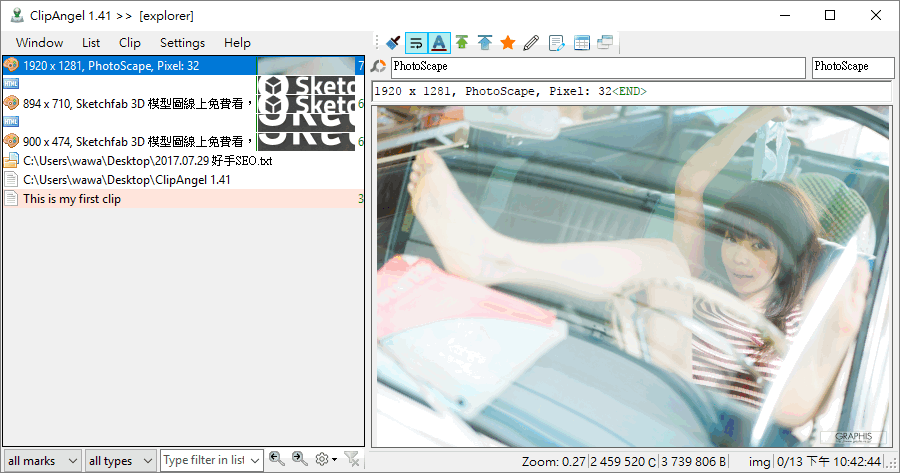
ClipAngel 2.21 剪貼簿監控管理工具,具備編輯功能
剪貼簿工具一直都是我很推薦的工具,能夠有效地打造工作紀錄,至少我複製貼上的頻率很高,透過剪貼簿工具的確能記錄到工作細節,ClipAngel是款頗不錯的剪貼簿工具,雖然介面一般般,但是具備了可以編輯剪貼簿的...

CopyQ 13.0.0 強大的剪貼簿管理工具,凡複製過必留下痕跡(Windows、Mac)
不少人都沒有使用剪貼簿管理工具的習慣,不過這對我來說可是相當重要的一項功能,因為剪貼簿的歷史紀錄就等同於工作紀錄,因為我太常複製些有的沒的,複製貼上的動作也一直都在重複著。這次與大家分享CopyQ這套...

限時免費 Smart Clip 5.1.1 剪貼簿管理工具,重複複製貼上神器
需要重複使用複製貼上的內容嗎?那你就需要這款剪貼簿工具SmartClip,它是一個簡單卻強大的剪貼簿管理工具,界面與操作都非常直覺,它能夠儲存剪貼簿歷史。此外,它還提供快速瀏覽列表,讓我們能夠查看最近使用...

Abelssoft AntiLogger 2025 防止鍵盤剪貼簿被側錄,資安必備防範
惡意軟體很多元,有些不一定要當下破壞你的系統,有些默默待著伺機而發,有些會悄悄地記錄你的鍵盤紀錄與剪貼簿,別以為記錄這些有什麼大不了,大多帳號密碼都是透過鍵盤輸入的,只要有跡可循就可以輕鬆得知帳號...

Ditto 3.25.76.0 剪貼簿超能助手
一直以來我並沒有使用剪貼簿工具,剪貼簿工具可以幫你儲存很多筆複製紀錄,若是常常需要複製貼上,剪貼簿工具的確是很大的助手,工作效率當然也相對提升。像我自己常常都是下指令居多,都有歷史紀錄可以查詢,而...

ShareX 17.1.0 文字、檔案、圖片快速分享工具,支援多種免費服務與個人空間
分享檔案是一件快樂的事情,有趣的圖片可以分享給朋友看,好玩的小遊戲可以分享給朋友,更別說是神祕的影片了。ShareX是一套頗專門的分享工具,分為文字、檔案、影像三大重點區塊,可以將分享的內容上傳到網路上...

1Clipboard 0.1.8 雲端剪貼簿工具,完整記錄複製的文字與圖片(Windows、Mac)
工作的點點滴滴該如何記錄?這是一個很深奧的問題,假若工作都是在電腦前面的話,我個人覺得剪貼簿工具會是非常棒的工作紀錄工具,因為所有複製的內容都會自動存檔,雖然不是每一次的複製都是有用的內容,但是只...

限時免費 Flashpaste 6.6 建立常用詞彙資料庫,方便你快速貼上
相信大家使用電腦一定有常常使用的詞彙,像是電話住址信箱之類的,每次輸入都還要花些時間,Flashpaste能幫你建立常用的詞彙資料庫,有了這個資料庫之後,以後你的常用文字就可以透過點選的方式快速貼上,這樣是...

Chrome 外掛 Magic Copy 去背直接在瀏覽器上完成,高畫質去背且完全免費
在網路上看到一張圖片,如果需要去背的話,你會怎麼做呢?先下載圖片然後開啟你的圖片編輯工具或是線上去背工具,然後再上傳才能完成去背嗎?現在不用這麼麻煩了,小編最近發現一款Chrome外掛MagicCopy,直接在...

限時免費 Clipdiary 5.7 專家級剪貼簿管理工具,更進階的工作管理方案
要如何記錄工作中的種種細節?我想很多人會有這樣的需求,其實剪貼簿管理工具是很適合的,大家一天到底按過幾次複製貼上呢?我想真的很難去統計,至少我每天都要使用好多好多次,這次與大家分享Clipdiary專家級...

Windows 11 新版剪貼簿除了基本的 Emoji 符號外,還新增了 Tenor GIF 圖片功能!
使用Windows11的朋友,你知道剪貼簿面板多了新玩意了嗎?這次Microsoft為了Windows11作業系統,重新設計了剪貼簿面板,Win11新剪貼簿面板,可讓你直接貼出過去已複製過的文字內容外,還有更多的特殊符號、表情符...

OneClip 跨裝置複製貼上,免安裝 App 打開 Chrome 就能完成
需要跨裝置共用剪貼簿怎麼做最方便?一般的作法就是在要共用的裝置上安裝App,不過最近小編發現一個更方便、更快的作法,透過OneClip這款線上工具就能辦到,OneClip 能讓我們跟同網路環境的裝置共享享剪貼簿,不...

Win 鍵功能總整理,9 個鮮為人知的快速鍵實用功能
你對Windows熟悉嗎?更具體一點應該說,你對鍵盤上的「Win」鍵熟悉嗎?印象中只有按下之後,會叫出開始視窗嗎?今天幫大家來個總整理Win快速鍵,其實Win鍵如果好好善用,可以在工作時,得到更快的效率,今天就帶...

【限時免費】Zemana AntiLogger Premium 預防電腦被惡意監控,惡意程式掃描清理工具
惡意程式說實在很討厭,他與病毒不一樣,他不會讓你的電腦當機無法運作,卻默默地蒐集電腦中的資訊,在許久之前在公司很多同事吃了悶虧,電腦中都被植入keyLogger默默地記錄了許多帳號密碼資訊,雖然不知道是否...

原來 Windows 10 內建歷史剪貼簿功能,加速複製貼上工作流程!
複製後可以從歷史紀錄上選擇貼上的資料嗎?有許多軟體是可以有這樣的功能,但今天要跟大家分享的是,如何不用安裝軟體,就能打開Windows內建的歷史剪貼簿功能?這樣有什麼好處呢?假如有A、B資訊需要一直重複複...

10 項必看 Windows 10 十月更新,微軟將帶給你黑暗模式、Swiftykey 鍵盤、內建字典查詢等超實用功能!
你有將Windows自動更新關閉嗎?可以先不要啦!因為微軟日前宣布Windows10的更新即將的10月分釋出,這次的更新可能會讓大家極度「有感」,因為多了可存取iOS及Android裝置的「Yourphone」軟體,剪貼簿將有歷史編...

anyClipboard 1.0.2 - 剪貼簿追蹤軟體,將紀錄完整保留
複製、貼上的動作我一天不知道要執行幾次,到底複製過什麼內容應該也都忘光光了吧!【anyClipboard】的功能就是剪貼簿的追蹤軟體,能記錄所有複製過的內容,雖然說這樣的功能只算是半套的剪貼簿軟體,但是我覺得...