動態磚設定
動態磚設定

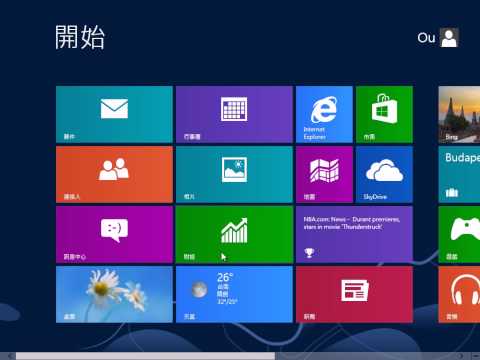
動態磚支援兩種方式讓應用程式分組,一種是直接將應用程式拖曳到動態磚上,出現藍色Bar的時候系統會自動新增一個群組,另一種方式則是將兩個動態磚以拖曳方式重疊,就會將此兩個動態磚加入同一個群組。除此以外,動態磚的顯示範圍可透過設定調整,,,如何調整Windows...

Windows10 動態磚與工具列入門教學

動態磚支援兩種方式讓應用程式分組,一種是直接將應用程式拖曳到動態磚上,出現藍色Bar的時候系統會自動新增一個群組,另一種方式則是將兩個動態磚以拖曳方式重疊,就會將此兩個動態磚加入同一個群組。除此以外,動態磚的顯示範圍可透過設定調整,

** 本站引用參考文章部分資訊,基於少量部分引用原則,為了避免造成過多外部連結,保留參考來源資訊而不直接連結,也請見諒 **

Windows10 動態磚與工具列入門教學

動態磚支援兩種方式讓應用程式分組, 一種是直接將應用程式拖曳到動態磚上, 出現藍色 Bar 的時候系統會自動新增一個群組, 另一種方式則是將兩個動態磚以拖曳方式重疊, 就會將此兩個動態磚加入同一個群組。 除此以外, 動態磚的顯示範圍可透過設定調整,

如何調整 Windows 10 [ 開始 ]動態磚的大小? – 關鍵應用

如何調整 Windows 10 [ 開始 ]動態磚的大小? Windows 10 加回了原本在 Windows 8 被拿掉的最經典 [ 開始 ]按鈕,並將原動態磚整合進去,想要調整預設的動態磚大小,其實只要透過滑鼠右鍵點擊動態磚便可調整。

HP 電腦 - 動態磚常見問題集

如何搭配 HP 裝置使用動態磚? 動態磚藍牙技術內建於 HP 裝置的特定機型中。 啟動後,您可以使用動態磚功能追蹤您的 HP 裝置和其他項目。 動態磚可協助您使用行動裝置上的免費應用程式或 HP 裝置的 Windows 動態磚應用程式尋找項目。

使用即時磚與 Microsoft 進行工作

當動態磚出現在 [開始] 畫面上時,您可以在磚上按一下滑鼠右鍵,然後調整其大小。 根據您選擇的磚大小(小、中、寬或大型),您可以在 [我的一天] 清單中看到工作。

如何變更動態磚的大小、將動態磚重新排列成群組,或將動態磚釘選 ...

如何變更動態磚的大小、將動態磚重新排列成群組,或將動態磚釘選 (新增) 到 Windows 使用者介面 (UI) 開始畫面。 請按照這些步驟,在 Windows 使用者介面 (UI) 開始 畫面上變更 動態磚 的大小。

Windows10 動態磚與工具列入門教學

Windows10 導入的動態磚,讓使用者能將應用程式以動態磚方式呈現於開始功能表,而工具列除了具備舊有的功能之外,也以清晰圖示在工具列呈現目前執行中的應用程式與隱藏於桌面的應用程式。


動態磚設定

動態磚支援兩種方式讓應用程式分組,一種是直接將應用程式拖曳到動態磚上,出現藍色Bar的時候系統會自動新增一個群組,另一種方式則是將兩個動態磚以拖曳方式重疊,就會將此兩個動態磚加入同一個群組。除此以外,動態磚的顯示範圍可透過設定調整,,,如何調整Windows10[開始]動態磚的大小?Windows10加回了原本在Windows8被拿掉的最經典[開始]按鈕,並將原動態磚整合進去,想要調整預設的動態磚大小,其實只要透過滑鼠右鍵點擊...

Word 圖片去背教學,移除背景功能超級方便

Word 圖片去背教學,移除背景功能超級方便

有時候我們會需要將圖片或照片去背,但又不是人人會用Photoshop等專業繪圖軟體,更多時候其實也不需要做到超級專業的去背,簡易的去背其實透過Word就做的到!本篇將教你如何使用Word將圖片簡易去背,常常用Word...

MetroSidebar 1.0.7 實用的Metro風格側欄工具列

MetroSidebar 1.0.7 實用的Metro風格側欄工具列

Windows8風格有人愛有人不愛,我只能說大家欣賞的角度不同,不過越來越多軟體選擇像這種風格靠航,代表接受度也慢慢的提升,MetroSidebar是一款桌面的側欄工具列,能夠同時展現時間、鬧鐘、電腦資訊、搜尋、音樂...

OblyTile - Windows 8 自己建立 Metro 介面動態磚

OblyTile - Windows 8 自己建立 Metro 介面動態磚

Metro介面的動態磚是Windows8的主要特色之一,不知道大家是否已經習慣了呢?還是都回到桌面使用居多呢?Metro介面著重在市集App的使用,也有許多系統程式的捷徑,當然也可以自己釘選常用的工具等等。OblyTile這...

PinToStartMenu - 快速釘選項目到開始功能表

PinToStartMenu - 快速釘選項目到開始功能表

自從升級到Window7以來,我想許多人對於「釘選」這個動作並不陌生,可以將資料夾、程式等等項目放到工具列、或是開始功能表,當成捷徑使用是很方便的一件事情,之前我就曾介紹過【Windows7建立左側的顯示桌面圖...

Taskbar Shuffle v2.5 - 拖曳移動工作列按鈕

Taskbar Shuffle v2.5 - 拖曳移動工作列按鈕

工作列的按鈕老是按著程式執行的順序依序排著,受不了在這樣一成不變哩嗎?想要把常用的視窗按鈕往前移嗎?TaskbarShuffle可以讓你輕鬆拖曳你的工具列按鈕,會是個不錯的選擇唷!還可以更改按鈕分組的數量唷!http:/...

TrayEverything 1.2.1.0 - 所有東西都縮下去吧

TrayEverything 1.2.1.0 - 所有東西都縮下去吧

工具列的視窗太多?那就通通給他縮小吧!TrayEverything是個可以把視窗通通隱藏的工具,這軟體不只可以把視窗縮小到系統列,更可以縮小後全面的隱藏,若再讓主程式最小化隱藏的話,那麼到底開了多少視窗就不是肉...

RocketDock 1.3.5 - 超快速的仿 Mac 文件工具列

RocketDock 1.3.5 - 超快速的仿 Mac 文件工具列

RocketDock是一款Windows上的仿Mac文件工具列,它將Mac上的漂亮工具列移植到了Windows上,讓視窗作業系統的使用者也能夠體驗這漂亮的工具列喔。你看過MacOSX中的工具列嗎?如果見過了,相信一定會被它華麗的介面...

DM2 - 視窗功能增強專家

DM2 - 視窗功能增強專家

當你開啟多起多個視窗之後,你的工具列中是否因為放置過多個工作項目而顯得擁擠呢?如果再多放幾個,他們可能會被壓縮到是什麼你都認不出來。這樣的問題該如何解決呢?就交給DM2吧!一款免費方便的視窗功能增強...

QuickMenu 2001 CV4 - 桌面快捷選單

QuickMenu 2001 CV4 - 桌面快捷選單

這是一個相當方便的桌面快捷選單,可相容於Windows95/98/98SE/MENT4.0/2000因為作者花了非常多心思,使用最困難的SDK低階程式撰寫本軟體,所以本軟體的主程式檔案超小,速度超快,居然只有36KB,雖然整個軟體有...