右鍵預覽縮圖
右鍵預覽縮圖

但在有些情況下,有可能會遇到「預覽縮圖不顯示」的問題,全部都會變成只有預設圖片的圖示,這時候要怎麼辦?要怎麼修正?,為什麼Windows11中的縮圖不顯示影像預覽?如何修復檔案總管不顯示縮圖的問題?了解如何解決縮圖遺失的問題。,在Windows10/11系統上,預設所...

FastPreview 使用滑鼠右鍵來預覽相片的縮圖與資訊

若要放大圖片檢視,只需要點擊右鍵所出現的縮圖,便可放大來檢視,使用滑鼠右鍵點擊來做些簡單的編輯或呼叫預設的圖片檢視器。

** 本站引用參考文章部分資訊,基於少量部分引用原則,為了避免造成過多外部連結,保留參考來源資訊而不直接連結,也請見諒 **

【教學】Win10Win11 圖片預覽縮圖不顯示?跟著我一起修復!

但在有些情況下,有可能會遇到「預覽縮圖不顯示」的問題,全部都會變成只有預設圖片的圖示,這時候要怎麼辦? 要怎麼修正?

為什麼我的文件縮圖不顯示以及如何解決

為什麼 Windows 11 中的縮圖不顯示影像預覽? 如何修復檔案總管不顯示縮圖的問題? 了解如何解決縮圖遺失的問題。

【教學】Win10Win11 圖片預覽縮圖不顯示?跟著我一起修復! 為 ...

在 Windows 10/11 系統上,預設所有的照片與影片都會顯示縮圖,讓你就算在不打開照片或影片的情況下,也可以從縮圖看出這個檔案大概是什麼內容,其實是一個蠻方便的功能。

FastPreview 藏在右鍵選單的看圖軟體,右鍵預覽相片縮圖與資訊

「FastPreview」是一款 快速、即時、輕便 的免費看圖軟體,在圖片檔案上點擊右鍵,就能在右鍵選單裡看到清楚的大預覽圖,點擊預覽圖則可以開啟完整圖片視窗。

如何在 Windows 11 中顯示縮圖

請記住,要在 Windows 11 中顯示縮圖,您只需右鍵單擊檔案總管的空白區域,然後選擇“檢視”,然後選擇“縮圖”。 簡單又實用!

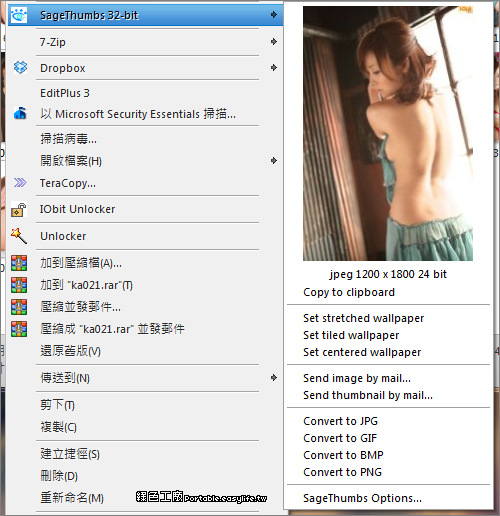
圖片預覽工具《SageThumbs》右鍵可以直接預覽並支援批次圖片格式 ...

在一般的檔案總管裡瀏覽檔案,如果是要看圖片,通常都會選擇用「大圖示」模式直接觀看瀏覽比較快,不過像是桌面,你應該是不會為了1~2張圖片轉成大圖示,那可能會看的很累人,圖片預覽工具《SageThumbs》不僅可以在圖片檔案右鍵直接縮圖預覽 ...

FastPreview 使用滑鼠右鍵來預覽相片的縮圖與資訊

若要放大圖片檢視,只需要點擊右鍵所出現的縮圖,便可放大來檢視,使用滑鼠右鍵點擊來做些簡單的編輯或呼叫預設的圖片檢視器。


右鍵預覽縮圖

但在有些情況下,有可能會遇到「預覽縮圖不顯示」的問題,全部都會變成只有預設圖片的圖示,這時候要怎麼辦?要怎麼修正?,為什麼Windows11中的縮圖不顯示影像預覽?如何修復檔案總管不顯示縮圖的問題?了解如何解決縮圖遺失的問題。,在Windows10/11系統上,預設所有的照片與影片都會顯示縮圖,讓你就算在不打開照片或影片的情況下,也可以從縮圖看出這個檔案大概是什麼內容,其實是一個蠻方便的功能。,「FastPreview」是一款...

SageThumbs - 右鍵預覽縮圖+超快速批次轉檔

SageThumbs - 右鍵預覽縮圖+超快速批次轉檔

預覽縮圖算是作業系統的基本功能,不論是XP或是WIN7都有這樣的檢視模式,甚至WIN7還有超大圖示的預覽模式,那麼預覽縮圖的軟體又有何用呢?系統雖內建了預覽縮圖的功能,但是沒有包含太多的圖片格式,【SageThum...