啟動程式管理
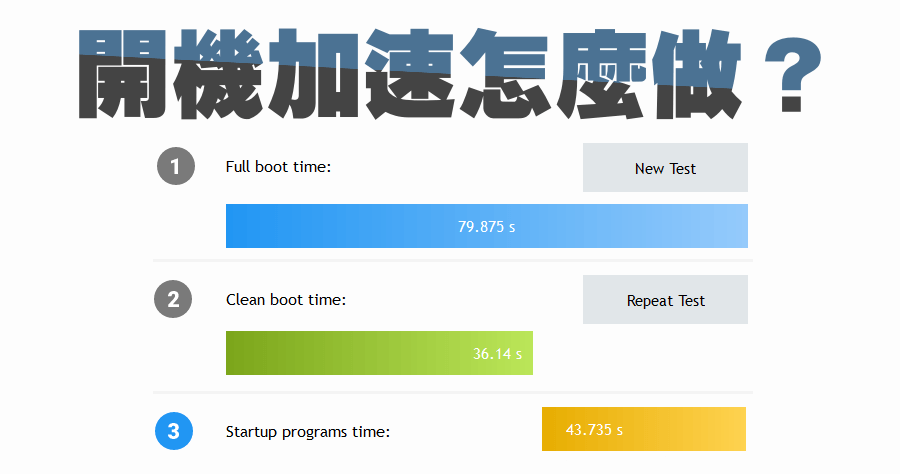
Windows系統在開機進到桌面時,會自動執行一些有「被設定」成自動開啟的程式,有些是內建的軟體如Teams、OneDrive、WindowsDefender等,但大部分都會是自己安裝的軟體!不管是內建的或是自己手動安裝的,很多程式都沒有必要隨著開機時自動啟動,因為不是常常會用到...
了解如何從Windows10和11中刪除啟動程序啟動程式是當您開啟電腦時自動執行的應用程式。禁用不必要的程式可以提高啟動速度和整體效能。有多種方法可以刪除Windows10和11中的啟動程式。任務管理器是管理啟動應用程式的有效工具。
** 本站引用參考文章部分資訊,基於少量部分引用原則,為了避免造成過多外部連結,保留參考來源資訊而不直接連結,也請見諒 **
Win10Win11 一堆軟體開機自動開啟?3分鐘學會調整自動開機啟動 ...
Windows 系統在開機進到桌面時,會自動執行一些有「被設定」成自動開啟的程式,有些是內建的軟體如 Teams、One Drive、Windows Defender 等,但大部分都會是自己安裝的軟體! 不管是內建的或是自己手動安裝的,很多程式都沒有必要隨著開機時自動啟動,因為不是常常會用到,等到要用的時候再手動開啟即可,除了浪費系統資源外,且要手動一一關閉。 以下為兩種常見情境: 想要調整的方式共有兩種,自己挑選一種方法來設定即可,如果你有程式不想要開機時自動執行,或是有程式想要讓他開機時自動執行,就可
Win11 電腦開機慢?教你秒關閉開機自動啟動程式,讓電腦飛快
工作管理員是 Windows 11 內建的工具,可以幫助您輕鬆管理開機自動啟動程式,讓電腦開機速度更快更順暢。 開啟工作管理員的方法很簡單,您可以透過以下兩種方式: 使用鍵盤快捷鍵: 同時按下 Ctrl + Shift + Esc 鍵即可開啟工作管理員。 使用搜尋功能: 在 Windows 搜尋列輸入「工作管理員」,並點選搜尋結果中的「工作管理員」即可開啟。 開啟工作管理員後,您會看到多個頁面,例如「效能」、「處理程序」、「效能」、「啟動」等。 您需要點選「啟動」頁面,才能看到所有在電腦開機時自動啟動的程
了解如何從 Windows 10 和 11 中刪除啟動程序
了解如何從 Windows 10 和 11 中刪除啟動程序 啟動程式是當您開啟電腦時自動執行的應用程式。 禁用不必要的程式可以提高啟動速度和整體效能。 有多種方法可以刪除 Windows 10 和 11 中的啟動程式。 任務管理器是管理啟動應用程式的有效工具。