誤刪磁碟區?如何快速還原 Win1110 分割磁區
你知道如何給電腦「瘦身」嗎?壓縮磁碟區是一個簡單而有效的方法,可以釋放更多硬碟空間、提高系統性能,並延長硬碟壽命。這篇文章將教你如何使用延伸基本磁碟區、修復磁碟分割、磁碟分割工具Win10、MinitoolPartitionWizardPro11Portable以及ZenFone4雙清等方法來....。參考影片的文章的如下:
你知道如何給電腦「瘦身」嗎?壓縮磁碟區是一個簡單而有效的方法,可以釋放更多硬碟空間、提高系統性能,並延長硬碟壽命。這篇文章將教你如何使用延伸基本磁碟區、修復磁碟分割、磁碟分割工具Win10、MinitoolPartitionWizardPro11Portable以及ZenFone4雙清等方法來....。參考影片的文章的如下:
你知道如何給電腦「瘦身」嗎?壓縮磁碟區是一個簡單而有效的方法,可以釋放更多硬碟空間、提高系統性能,並延長硬碟壽命。這篇文章將教你如何使用延伸基本磁碟區、修復磁碟分割、磁碟分割工具Win10、MinitoolPartitionWizardPro11Portable以及ZenFone4雙清等方法來...,您可以透過將主要磁碟分割及邏輯磁碟機壓縮至同一磁碟上相鄰的連續空間,以減少它們的使用空間。例如,您可能會發現您需要另一個磁碟分區,但沒有更多磁碟。...
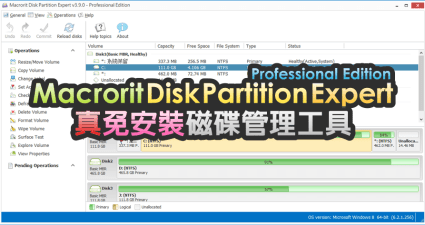
電腦難免會遇到空間不足、搬移資料的時候,若是只使用系統內建的磁碟管理工具,只能夠進行基本的分割及格式化動作,雖然現在有動態磁區調整的功能,不過還是依靠軟體的畫面會更加上手,MacroritPartitionExpert...

萬用硬碟工具應該有哪些功能?要有調整硬碟磁區大小功能、合併磁區、複製磁區、轉換FAT32檔案格式、更改磁碟代號、更改磁碟標籤、重組與隱藏磁區等等,前幾日才介紹 MacroritDiskPartitionExpertPro的限時免費,...
電腦難免會遇到空間不足、搬移資料的時候,MacroritDiskPartitionExpertPro讓你可以靈活分配硬碟空間,將未分配的空間重新分配,或是將重新分配磁區的大小,更別說是基本的格式化動作,專業版本功能更加齊全,而...