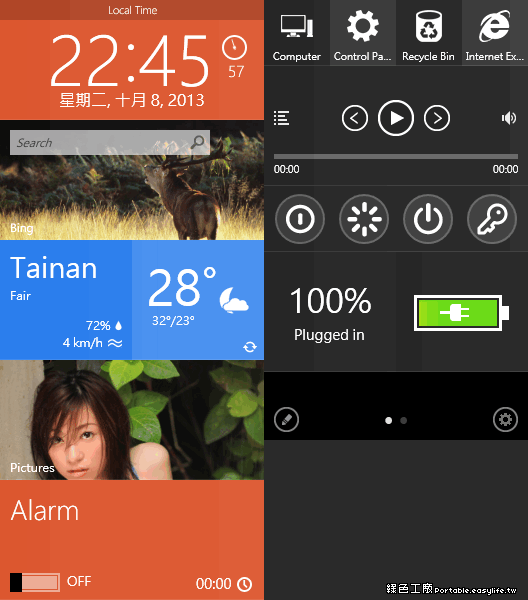
天氣桌面小工具
提供有關下雨,下雪,閃電,陰霾,暴風雨等的天氣通知。桌面天氣小工具:提供了多個桌面小部件,您可以選擇自己喜歡的樣式。準確預測直至小時的雨雪:提前數小時獲得準確的天氣溫度變化,以提前計劃好外觀。有關任何緯度和經度的全球天氣查詢:,在MicrosoftStore中...
快速一覽,小工具如何讓您隨時掌握所在地區的天氣、行經路線的交通狀況,以及必須執行的工作。天氣小工具提供目前的天氣狀況,以及所選位置的預報。
** 本站引用參考文章部分資訊,基於少量部分引用原則,為了避免造成過多外部連結,保留參考來源資訊而不直接連結,也請見諒 **
天氣預報-本地天氣警報-桌面小部件
提供有關下雨,下雪,閃電,陰霾,暴風雨等的天氣通知。 桌面天氣小工具: 提供了多個桌面小部件,您可以選擇自己喜歡的樣式。 準確預測直至小時的雨雪: 提前數小時獲得準確的天氣溫度變化,以提前計劃好外觀。 有關任何緯度和經度的全球天氣查詢:
適用於 Windows 的最佳桌面天氣小工具
如果您想在桌面上查看詳細的天氣預報,那麼這款適用於 Windows 10 的天氣小工具就是您的最佳選擇。 乍一看,“我的天氣”就像一個顯示天氣圖形和溫度的簡單小部件。
小工具
快速一覽,小工具如何讓您隨時掌握所在地區的天氣、行經路線的交通狀況,以及必須執行的工作。 天氣小工具提供目前的天氣狀況,以及所選位置的預報。
如何在 Windows 11 工作列上啟用天氣小工具
最初,Windows 11 工作列上的「小工具」只是一個普通的按鈕,位於「開始」按鈕的右側。 它會打開一個小部件面板,顯示天氣以及其他信息,例如體育比分和建議的線上文章。 然而,微軟在 Windows 11 正式發布後不久的一次更新中徹底改變了這個按鈕的工作方式。 現在,如果您啟用了「小工具」按鈕,它將在工作列上顯示當前天氣狀態以及相應的圖示、溫度和簡要說明(例如「部分晴朗」)。 如果您使用標準中心佈局,此資訊將顯示在工作列的左側。 如果您使用左對齊工作列佈局,天氣小工具將與工作列上的其他圖示一起顯示為圖