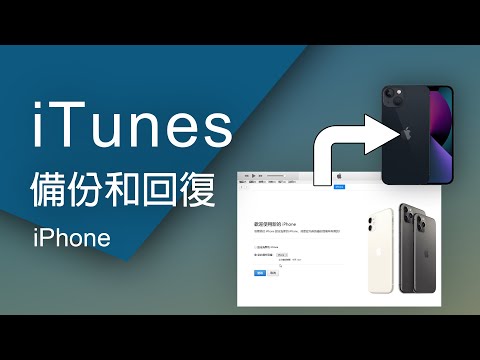
如何備份iphone
使用iPhone、iPad最重要就是「備份」資料,畢竟無法保證設備在使用過程中都不會造成損壞或遺失,那為了防止這類意外發生,也就要定期使用iCloud和iTunes進行備份動作,降低風險發生,才能夠將珍貴的照片和資料全回復,假設iOS裝置內資料非常龐大,又不想租用...,如...
這篇文章一次幫你整理完整攻略,無論你是剛接觸iPhone的新手,還是想更穩定掌握資料備份的老手,都值得花個5分鐘看完!
** 本站引用參考文章部分資訊,基於少量部分引用原則,為了避免造成過多外部連結,保留參考來源資訊而不直接連結,也請見諒 **
如何備份 iPhone、iPad 和 iPod touch
如何備份 iPhone、iPad 和 iPod touch 若你曾備份 iPhone、iPad 或 iPod touch,當裝置更換、遺失或損壞時,就可以使用備份的資訊。 選擇備份方式 在開始之前,請先了解 iCloud 備份和使用電腦製作的備份的不同之處。 然後選擇最適合你的方式。
【iPhone 備份教學】快速將 iPhone 備份到電腦
為了讓你更快速地瞭解每一個 iPhone 備份到電腦的方法,本篇整理了以下對比表格,快看看哪個方法更適合你吧~ iPhone 如何備份到電腦?通常將 iPhone 手機備份到電腦時,每次都會進行整機備份,回復時也會整個備份一起進行,而且 iPhone 備份到電腦位置也不好找,使用起來並不友好。如果你想自訂 iPhone 備份位置或者選擇性用電腦備份 iPhone ,那么下面這款工具就可以幫到你! 如果你想要快速將 iPhone 備份至 Mac 或 Windows,你可以直接使用iPhone 備份軟體iMy