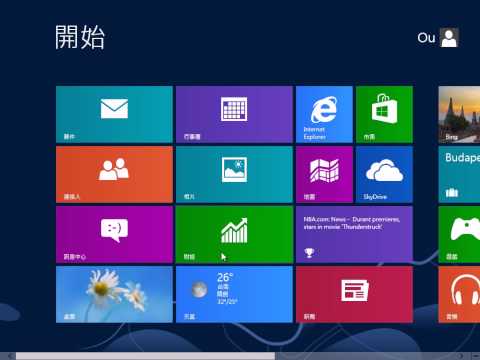
如何增加動態磚
如何增加動態磚

動態磚支援兩種方式讓應用程式分組,一種是直接將應用程式拖曳到動態磚上,出現藍色Bar的時候系統會自動新增一個群組,另一種方式則是將兩個動態磚以拖曳方式重疊,就會將此兩個動態磚加入同一個群組。除此以外,動態磚的顯示範圍可透過...,,Windows10加回了原本在W...

如何調整 Windows 10 [ 開始 ]動態磚的大小? – 關鍵應用

Windows10加回了原本在Windows8被拿掉的最經典[開始]按鈕,並將原動態磚整合進去,想要調整預設的動態磚大小,其實只要透過滑鼠右鍵點擊動態磚便可調整。

** 本站引用參考文章部分資訊,基於少量部分引用原則,為了避免造成過多外部連結,保留參考來源資訊而不直接連結,也請見諒 **

Windows10 動態磚與工具列入門教學

動態磚支援兩種方式讓應用程式分組, 一種是直接將應用程式拖曳到動態磚上, 出現藍色 Bar 的時候系統會自動新增一個群組, 另一種方式則是將兩個動態磚以拖曳方式重疊, 就會將此兩個動態磚加入同一個群組。 除此以外, 動態磚的顯示範圍可透過 ...

如何調整 Windows 10 [ 開始 ]動態磚的大小? – 關鍵應用

Windows 10 加回了原本在 Windows 8 被拿掉的最經典 [ 開始 ]按鈕,並將原動態磚整合進去,想要調整預設的動態磚大小,其實只要透過滑鼠右鍵點擊動態磚便可調整。

使用即時磚與 Microsoft 進行工作

當動態磚出現在 [開始] 畫面上時,您可以在磚上按一下滑鼠右鍵,然後調整其大小。 根據您選擇的磚大小(小、中、寬或大型),您可以在 [我的一天] 清單中看到工作。

如何變更動態磚的大小、將動態磚重新排列成群組,或將動態磚釘選 ...

如何變更動態磚的大小、將動態磚重新排列成群組,或將動態磚釘選 (新增) 到 Windows 使用者介面 (UI) 開始畫面。 請按照這些步驟,在 Windows 使用者介面 (UI) 開始 畫面上變更 動態磚 的大小。

Windows10 動態磚與工具列入門教學

Windows10 導入的動態磚,讓使用者能將應用程式以動態磚方式呈現於開始功能表,而工具列除了具備舊有的功能之外,也以清晰圖示在工具列呈現目前執行中的應用程式與隱藏於桌面的應用程式。


如何增加動態磚

動態磚支援兩種方式讓應用程式分組,一種是直接將應用程式拖曳到動態磚上,出現藍色Bar的時候系統會自動新增一個群組,另一種方式則是將兩個動態磚以拖曳方式重疊,就會將此兩個動態磚加入同一個群組。除此以外,動態磚的顯示範圍可透過...,,Windows10加回了原本在Windows8被拿掉的最經典[開始]按鈕,並將原動態磚整合進去,想要調整預設的動態磚大小,其實只要透過滑鼠右鍵點擊動態磚便可調整。,當動態磚出現在[開始]畫面上時...

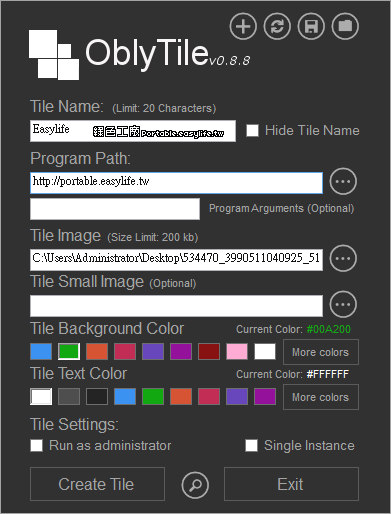
OblyTile - Windows 8 自己建立 Metro 介面動態磚

OblyTile - Windows 8 自己建立 Metro 介面動態磚

Metro介面的動態磚是Windows8的主要特色之一,不知道大家是否已經習慣了呢?還是都回到桌面使用居多呢?Metro介面著重在市集App的使用,也有許多系統程式的捷徑,當然也可以自己釘選常用的工具等等。OblyTile這...