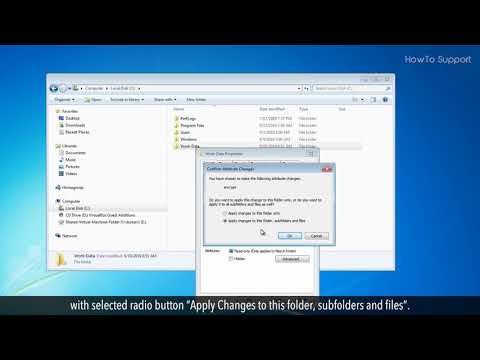
3分鐘學會 5 種加密資料夾的方法,不用擔心資料洩露!
電腦的資料夾存放了重要的機密文件,該怎麼對資料夾進行加密呢?本文將分享5個實用的加密方法讓你可以輕鬆保護這些重要檔案,並且教你如何在忘記密鑰的情況下救回加密的資料夾。,選定壓縮檔格式。然後在進階設定中點擊設定密碼。這時會打開輸入密碼窗口,輸入要加密...。參考影片的文章的如下:
電腦的資料夾存放了重要的機密文件,該怎麼對資料夾進行加密呢?本文將分享5個實用的加密方法讓你可以輕鬆保護這些重要檔案,並且教你如何在忘記密鑰的情況下救回加密的資料夾。,選定壓縮檔格式。然後在進階設定中點擊設定密碼。這時會打開輸入密碼窗口,輸入要加密...。參考影片的文章的如下:
電腦的資料夾存放了重要的機密文件,該怎麼對資料夾進行加密呢?本文將分享5個實用的加密方法讓你可以輕鬆保護這些重要檔案,並且教你如何在忘記密鑰的情況下救回加密的資料夾。,選定壓縮檔格式。然後在進階設定中點擊設定密碼。這時會打開輸入密碼窗口,輸入要加密的密碼,最後點擊確定按鈕,就可以生成一個加密的壓縮檔了。如果需要使用這些檔案,可以在解壓的時候輸入密碼才可以,從而保證了資料的安全。,1.如何在Windows11...

電腦裡面總有些檔案設闔家皆宜,或是有保密的必要性,資料夾加密是最簡單的一種方式,這次要跟大家分享的是PasswordFolderPro資料夾加密軟體,可以讓你很方便地將資料夾加密成一個檔案,而且加密速度非常的快,...

電腦有私人文件不想被偷看怎麼辦?最近小編發現CRYPTDRIVE 檔案加密軟體,原價要29.95 美元,現在正推出限時免費活動,能夠免費取得序號,CRYPTDRIVE 採用AES、Blowfish進行後台加密,保護重要檔案不被竊取、偷...

你的電腦裡面有重要資料不能被看見嗎?今天小編要來跟大家分享這一款軟體「EasyFileLocker」,它可以隱藏你電腦中不想被別人看見的資料夾和檔案,另外也能夠防止他人隨意刪除或變更資料,每個人電腦裡面都有較個...

iPhone匯入匯出照片、音樂、影片等檔案,你都用哪一款工具呢?早就放棄iTunes的我,之前曾經分享過iMazing、SynciOS等同步工具,今天分享的「同步助手」除了基本的傳照片、影片、音樂之外,還整合了白蘋果修復、...

手機系統有兩種、電腦常見系統也有兩種,導致手機和電腦傳輸檔案一直一來是個問題,今天跟大家分享這款Mfiles可以快速在手機、電腦之間傳輸檔案,不管是Windows及Mac都可以和手機iOS、Android互相傳輸檔案,一但...

大家多多少少有些私密檔案,一般的狀況下我不會建議大家使用軟體去隱藏,因為畢竟免費的軟體就沒有保護的義務,若是軟體的異常或是儲存的紀錄消失,隱藏的檔案可能永遠也找不到,到時候就算找神仙也沒用了,我以...

電腦裡面的檔案有很多種,簡易的可以分為兩種,一種是公開的檔案,誰瀏覽都沒有關係;另一種是私密檔,總是希望自己能看到就好,隱藏檔案的方式千奇百怪都有,加密的方法我覺得是最危險的,一旦密碼忘記或是軟體...

你有多少檔案需要隱藏?你老是把檔案藏在哪裡?隱藏資料夾你會用大家都會用!檔案或是資料夾加密又有忘記密碼的風險,就算是使用老婆看不到也是透過軟體來隱藏,要保護檔案的方式百百種,今天再來分享一種,你就...
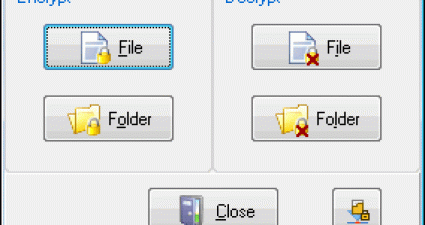
電腦裡存放了重要的資料不想被不相干的人存取嗎?趕緊用EncryptOnClick替資料加密,如此一來,即使駭客入侵你的電腦,也無法取得你的重要資料囉!相信每個人的電腦裡面都存放有一些不想被其他人存取的私人資料,...

[軟體功能]1設定資料夾提示訊息2改善資料夾外部視覺效果3個性化不同資料夾內部背景4自訂文字色彩及其對比底色[使用方法]1選擇任意一個!資料夾(目錄):2給文該件夾設定一個恰當的提示文字3選擇一個合適的圖示作為...