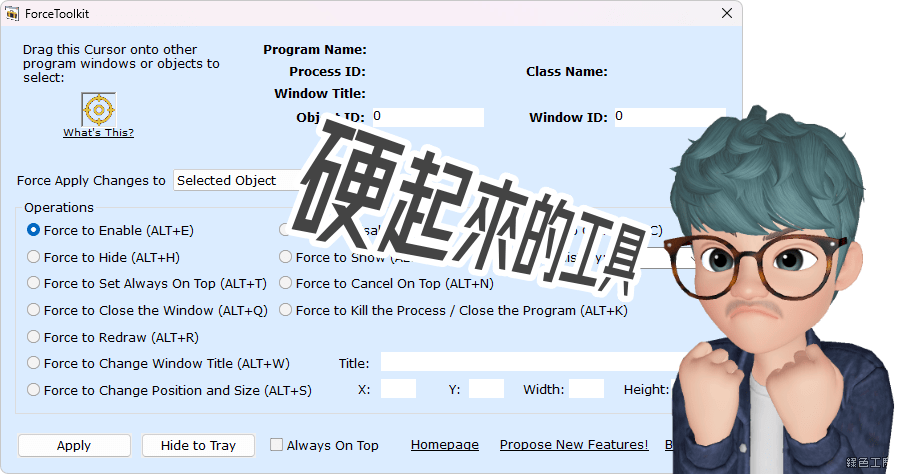
如何強制關閉程式
您的WindowsPC上有一個凍結的程序,您想強行關閉嗎?以下是強制退出Windows應用程式並將其恢復正常的四種方法。,若使用Windows電腦遇到程式不響應,可以按下「Ctrl+Shift+Esc」鍵或右鍵點擊任務列選擇「任務管理器」,在「進程」標籤中找到未反應的程式,點擊選擇後...
若使用Windows電腦遇到程式不響應,可以按下「Ctrl+Shift+Esc」鍵或右鍵點擊任務列選擇「任務管理器」,在「進程」標籤中找到未反應的程式,點擊選擇後,按「結束任務」即可強制關閉。
** 本站引用參考文章部分資訊,基於少量部分引用原則,為了避免造成過多外部連結,保留參考來源資訊而不直接連結,也請見諒 **
如何在電腦上強制關閉程式?
若使用Windows電腦遇到程式不響應,可以按下「Ctrl + Shift + Esc」鍵或右鍵點擊任務列選擇「任務管理器」,在「進程」標籤中找到未反應的程式,點擊選擇後,按「結束任務」即可強制關閉。
電腦怎麼強制退出程序回到桌面 詳細操作步驟
電腦日常使用過程中,我們有時會遇到程序無響應或卡死的情況,這時需要採取措施強制關閉這些程序才能保持電腦的正常工作和運行。 那麼,電腦如何強制退出程序呢? 其實方法有很多種,下面便為大家介紹幾種電腦強制關閉程序的方法。
關閉 Windows 11 程式:如何強制退出
要在 Windows 11 中強制關閉程序,首先需要存取任務管理器。 為此,您可以右鍵單擊工作列並選擇“工作管理員”或使用鍵盤快捷鍵“Ctrl + Shift + Esc”。 開啟任務管理器後,在出現的進程清單中尋找要強制退出的程式。 如果找不到該程序,可以在「詳細資料」標籤中搜尋。 找到相關程式後,請右鍵單擊它並選擇“結束任務”。 將出現一個確認窗口,你需要再次點擊「結束任務」來確認關閉該程式。 在 Windows 11 中強制退出
電腦強制關閉程式:當程式當掉、電腦卡住時的終極救援指南
以下我將介紹從最簡單到最專業的七種「電腦強制關閉程式」的方法,讓你面對各種狀況都能從容應對。 方法一:耐心等候一會兒 (有時候有效喔! 這是最被動,但有時卻出奇有效的方法。 程式暫時性地無回應,可能是因為它正在進行一個非常複雜的運算,或者正在讀取/寫入大量數據,導致暫時無法處理你的輸入。 這種情況下,螢幕可能會顯示「無回應」,但過一陣子,程式可能就會自己恢復正常。 我以前也常常看到程式「無回應」就立刻想關掉,後來發現等個十幾二十秒,它自己就好了,省去了重開的麻煩。 小提醒: 如果程式只是短暫的卡住,或是你