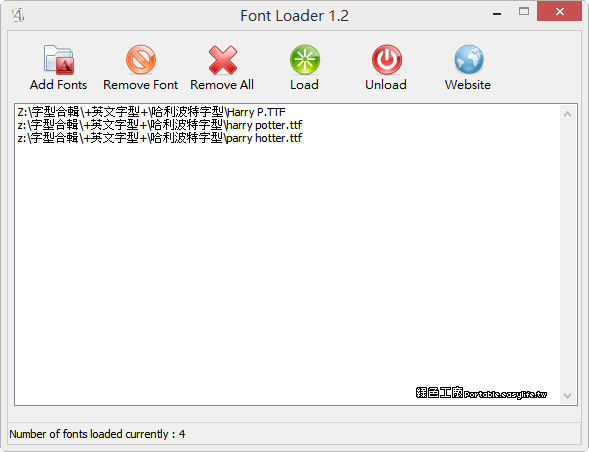
如何載入字型
本篇文章會教學如何在Win10/Win11系統上「新增字體字型」,讓你在文書編輯上可以有額外的選擇,如果在閱讀文章的過程中有任何問題,可以前往「綜合疑難雜症討論區」尋求幫助,這是一個互助討論的FB社群,我有時間也會親自回覆,讓我開始今天的主題吧!,若要將新字型...
本文整理在電腦上安裝字體的步驟,包括如何下載字體、字體檔案辨識、如何將檔案放入字體資料夾,讓大家輕鬆安裝字體。
** 本站引用參考文章部分資訊,基於少量部分引用原則,為了避免造成過多外部連結,保留參考來源資訊而不直接連結,也請見諒 **
新增字型
若要將新字型匯入到 Word,請在 Windows 中將它們匯入並安裝,它們將可自動提供給所有 Office 應用程式使用。
Windows 11 電腦字型安裝&刪除字體簡易教學
在 Windows 系統上安裝字體很簡單,直接打開檔案啟動檢視器即可安裝,也可以從右鍵選單一次安裝多個字型。 適當地刪除不會使用的字型,讓字型清單變得較少會快找到所需字體,打開「Windows 設定>個人化>字型」即可查看所有已安裝的字型,以及執行刪除動作。
如何將字體添加到 Word(Windows 和 Mac)
字體在提升文件的視覺吸引力和可讀性方面起著至關重要的作用。 雖然 Microsoft Word 預裝了多種字體,但有時您可能需要添加新字體以滿足特定需求或偏好。 無論您使用的是 Windows 還是 Mac,將字體添加到 Word 的過程相對簡單。