如何還原檔案
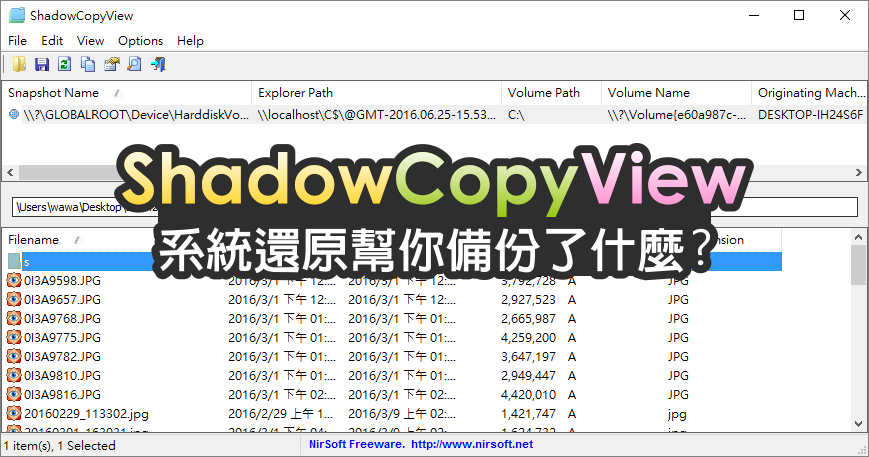
使用檔案還原功能恢復已刪除的檔案或資料夾的步驟非常簡單。第1步:轉到曾經包含已刪除檔案或資料夾的檔案夾。右鍵單擊該檔案夾,然後從下拉菜單中選擇恢復到以前的版本。第2步:檔案夾可用的先前版本的列表將會出現在介面上。雙擊誤刪檔案前所創建的檔案夾,以打開...
您是否也曾不小心刪除重要的檔案?您是否也曾對永久刪除的檔案一籌莫展?請帶著上述疑問詳細閱讀以下內容吧!您只需根據實際情況來選擇最適合的方法,就可以透過正確的方法來救回刪除檔案。在接下來的內容中,您將瞭解到幾種適用於不同情況的有效方法,無論您的檔案...
** 本站引用參考文章部分資訊,基於少量部分引用原則,為了避免造成過多外部連結,保留參考來源資訊而不直接連結,也請見諒 **
永久刪除了檔案怎麽還原?試試這樣做! - iT 邦幫忙:
使用檔案還原功能恢復已刪除的檔案或資料夾的步驟非常簡單。 第 1 步: 轉到曾經包含已刪除檔案或資料夾的檔案夾。 右鍵單擊該檔案夾,然後從下拉菜單中選擇恢復到以前的版本。 第 2 步: 檔案夾可用的先前版本的列表將會出現在介面上。 雙擊誤刪檔案前所創建的檔案夾,以打開檔案夾。 第 3 步: 找到您需要的已刪除檔案或資料夾並將其拖至桌面或其他檔案夾裡。 如果您沒有可用的先前版本的檔案夾可以恢復,不用擔心,您可以使用適用於 Windows 的檔案恢復程式來恢復已刪除的檔案。 此方法只在已經在 Windows
「2025」救回刪除檔案終極指南:電腦與手機資料恢復全攻略
您是否也曾不小心刪除重要的檔案?您是否也曾對永久刪除的檔案一籌莫展?請帶著上述疑問詳細閱讀以下內容吧!您只需根據實際情況來選擇最適合的方法,就可以透過正確的方法來救回刪除檔案。 在接下來的內容中,您將瞭解到幾種適用於不同情況的有效方法,無論您的檔案是正常刪除還是永久刪除,都可以透過這些方法實現檔電腦案刪除救回。 在「ubackup.com」查看更多資訊 事實上,正常刪除的檔案是可以從Windows資源回收筒中還原的,因此,當您發現檔案被誤刪除時,請立即檢視Windows資源回收筒、 但如果您發現刪除的檔

![[5分鐘學會備份&還原] windows 10 win10免用第三方軟體 內建映像檔 整機完全複製 #win10 win11通用](https://i.ytimg.com/vi/MHdMqaoviHw/hqdefault.jpg)

