燕秋老師最愛大公開
選擇要錄製的畫面:《威力導演》可讓您選擇要錄製螢幕的哪一部分,無論是整個螢幕還是僅特定視窗。開始錄製:根據您的需求配置完所有內容後,按「錄製」按鈕開始錄製。停止錄音:當您捕獲了所需的所有內容後,按一下「停止」按鈕結束錄製。,全螢幕高解析度錄影、錄...。參考影片的文章的如下:
選擇要錄製的畫面:《威力導演》可讓您選擇要錄製螢幕的哪一部分,無論是整個螢幕還是僅特定視窗。開始錄製:根據您的需求配置完所有內容後,按「錄製」按鈕開始錄製。停止錄音:當您捕獲了所需的所有內容後,按一下「停止」按鈕結束錄製。,全螢幕高解析度錄影、錄...。參考影片的文章的如下:
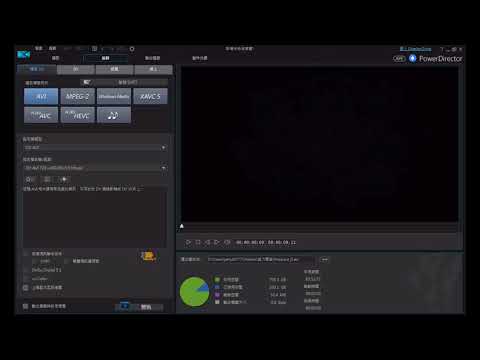
選擇要錄製的畫面:《威力導演》可讓您選擇要錄製螢幕的哪一部分,無論是整個螢幕還是僅特定視窗。開始錄製:根據您的需求配置完所有內容後,按「錄製」按鈕開始錄製。停止錄音:當您捕獲了所需的所有內容後,按一下「停止」按鈕結束錄製。,全螢幕高解析度錄影、錄製特定視窗或範圍、滑鼠顏色調整、還能提供麥克風影音同步。透過威力導演,螢幕錄製彈性大展。,運用內建的「螢幕錄製工具」,錄下遊戲實況、打造商用影片,或記錄...

螢幕錄影一直都是很多人需求的軟體,因為太多的電腦操作教學需要螢幕錄影的輔助,尤其現在更是影音時代,坦白說文字內容比較不吃香,這次限時免費的ZDSoftScreenRecorder螢幕錄影工具我覺得很不錯,說起來功能是...

螢幕錄影工具不少,那麼哪款最專業呢?這次要跟大家推薦 EaseUSRecExperts除了常見的螢幕錄影錄音功能之外,他更具備有線上影音破解黑畫面的錄影功能,並且支援常見的影音平台,不得不說這是個實用的功能唷!當...

螢幕錄影與直播是現在很多人需求的,譬如說玩遊戲時錄下遊戲畫面,直播時顯示螢幕畫面,這都是普遍的應用,CyberLink旗下的軟體ScreenRecorder就是負責這項任務的,目前ScreenRecorder2限時免費當中,雖然說功能...


![剪輯影片初學者必看 - 快速入門威力導演教學大公開! [上集]](https://i.ytimg.com/vi/whisN-jntik/hqdefault.jpg)