在更新、升級到 Windows 11 後介面變化較多,有些功能選項位置和原本不同,需要一點時間重新適應,近期遇到開啟簡體中文程式時出現的亂碼問題,想到以前寫過的「變更系統地區設定,解決 Windows 安裝簡體中文軟體亂碼教學」可修復亂碼問題,不過文章是四年前的,現在設定介面又不太一樣了,如果你本身是使用 Windows 11,也在安裝或開啟非 Unicode 程式時出現亂碼,可照著接下來步驟操作。
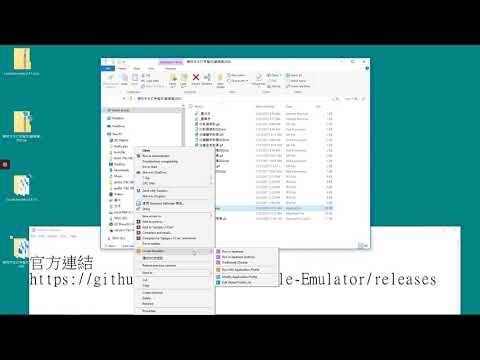
讓軟體正常顯示簡體中文或其他語言 - Locale Emulator,如果軟體非本國語系又不支援萬國碼(Unicode),那麼開啟的時候就會顯示為亂碼,如果是 Windows XP 可以使用「pAppLocale」來解決,讓程式可以正常顯示該國語言(如:正常顯示簡體中文或日文),並設定為當地時區,如果是 Windows 10 則推薦使用此工具來取代 AppLocale,此程式是以 Amano 開發,相較於同類型軟體 AppLocale、NTLEA,有更高的穩定性及相容性,重點是它完全支援 Windows