Chrome 網站被封鎖?一招解除內容過濾|解鎖敏感網站與安全設定
本文分別介紹在在Windows、Mac、iPhone和iPad及PS4/PS5上如何封鎖網站。針對Windows桌上型或筆記型電腦,請依照以下步驟來封鎖某些網站:1.確定您擁有電腦的系統管理員權限。2.前往「C:\Windows\System32\drivers\etc\」資料夾。3.找到名為「hosts」的檔案,使用記...。參考影片的文章的如下:
本文分別介紹在在Windows、Mac、iPhone和iPad及PS4/PS5上如何封鎖網站。針對Windows桌上型或筆記型電腦,請依照以下步驟來封鎖某些網站:1.確定您擁有電腦的系統管理員權限。2.前往「C:\Windows\System32\drivers\etc\」資料夾。3.找到名為「hosts」的檔案,使用記...。參考影片的文章的如下:
本文分別介紹在在Windows、Mac、iPhone和iPad及PS4/PS5上如何封鎖網站。針對Windows桌上型或筆記型電腦,請依照以下步驟來封鎖某些網站:1.確定您擁有電腦的系統管理員權限。2.前往「C:\Windows\System32\drivers\etc\」資料夾。3.找到名為「hosts」的檔案,使用記事本將它開啟。4.參考下圖的方式,在檔案最後加入您要封鎖的IP位址與網站。5.若還有其他要封鎖的網站,這個視頻教程展示了在Windows10和11上...

在現今的數位時代,企業與教育機構對於網路安全與內容過濾的需求日益增加,當然居家網路安全也是重要的。NxFilter是一款免費且高效的DNS過濾軟體,專為監控與過濾網路流量而設計,特別適用於中小型企業、學校及...

小朋友說要開電腦查資料、查作業,到最後開始玩起電腦怎麼辦?這是很多家長都會有的管理難題,最近剛好 HTSystemAdministrator推出限時免費活動,原價60美金折合台幣超過1800元,可以限制電腦開啟特定APP、遊戲...

出來混久了總是要還的,為什麼要推廣免安裝軟體?因為安裝軟體隱藏許多的風險,這次不知道安裝了什麼害我也中鏢了,首頁被QVO6綁架,而且就算首頁設定已經改掉了,還是給你出現被綁架的畫面,我也是第一次遇到這...

在家工作充滿各種誘惑,讓你專注力常常被分散嗎?最近小編發現這款HTWorkFocus專業的生產力軟體,能夠管理和追蹤我們在電腦上的行為,阻止或限制與工作無關的電腦活動,像是:玩游戲、滑臉書、看YouTube等。加上...

如何保護自己的Google帳戶個資不被盜用?教你一招可保護Google帳戶安全的方法吧!現今有許多網站或應用程式,若你想要使用的話,這些網站及App便會要求你登入Google帳戶註冊才能使用,這樣不知不覺中你就註冊了...

想知道一天之中,你到底花了多少時間在哪些網站上面嗎?你可以安裝TimeYourWeb網站停留紀錄工具來進行查看,TimeYourWeb是一款可幫你記錄每個網站停留時間的工具,共有摘要圖、流動圖、堆積圖三種圖表供你查閱,...

對於常用電腦工作者來說,會希望工作時能夠隨時專注、保持高校率,不被其他事物分心,這是一件非常難的事情,當你打開網路開始工作,有時會就會偷看一下YouTube、Instagram之類的,然後浪費了好幾分鐘,甚至好幾...

復仇者聯盟4將於4/24上映,沒有機會買到首映的人,深怕還沒去電影院,就被已經看過的人暴雷?不管是臉書上、網路上都有機會,今天大家一起來裝避雷針,這款Chrome擴充程式SpoilerProtection能將臉書、網路上一切...

電腦長時間工作者常常會工作到忘記休息,像我本身都會用電腦用到忘記休息,但之前看某一國的研究,每坐三十分鐘最好起來休息十分鐘,對於眼睛來說,可以免於接收到太多藍光,導致黃安部病變,除此之外對於心血管...
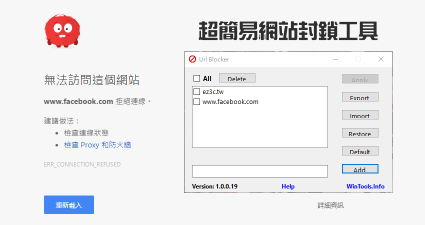
要如何封鎖一台電腦禁止瀏覽個網站呢?第一時間我想是透過防火牆的功能,實際上還有更簡單的方式,URLBlocker這款小工具可以很方便的封鎖任何網域,封鎖網域之後理所當然網站也無法瀏覽,實際上是透過修改系統中...

Google出品的PersonalBlocklist可以有效封鎖內容農場搜尋結果出現!大概這兩三年內容農場大爆發,同樣的資訊大概可以在100個地方出現,雖然說Google有足夠的能力降低搜尋結果的出現,不過還是有很多利益的考量,...

現在當父母的似乎都有一個煩惱,就是要讓家裡小孩子不過度使用電腦,除了嚴厲的管教方式之外,不妨來個網頁無法瀏覽的怪招,電腦沒有壞、網路沒有斷,就剛剛好聊天網站、遊戲網站無法連線,這時候就裝傻就好。【...

你在電腦前容易迷失嗎?明明是要打一份報告,或是寫一篇文章,不知不覺當中怎麼變成再看Facebook,拍賣網購的頁面也開了好幾十個,難怪要在電腦前完成一件事得花上非常多的時間,我自己也有這種注意力不夠集中的...

