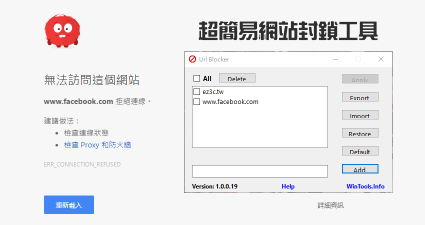
封鎖網頁的方法
本文將提供完整的網站封鎖指南,讓你輕鬆封鎖特定網站,更有一鍵過濾不良App的進階教程,讓您輕鬆守護孩子的網路安全。,封鎖特定網站的Cookie:開啟MicrosoftEdge->按下Alt+F->設定->Cookie和網站權限->管理及刪除Cookie和網站資料->按下「封鎖」旁邊的「新增」->輸...
本文將提供完整的網站封鎖指南,讓你輕鬆封鎖特定網站,更有一鍵過濾不良App的進階教程,讓您輕鬆守護孩子的網路安全。
** 本站引用參考文章部分資訊,基於少量部分引用原則,為了避免造成過多外部連結,保留參考來源資訊而不直接連結,也請見諒 **
請問 Edge 如何封鎖特定網站?
封鎖特定網站的 Cookie :開啟Microsoft Edge -> 按下 Alt + F -> 設定 -> Cookie 和網站權限 -> 管理及刪除 Cookie 和網站資料 -> 按下「封鎖」旁邊的「新增」 -> 輸入網址 -> 新增 -> 重開筆電
如何封鎖電腦上的網頁
在本文中,我們將探索在 PC 上封鎖網頁的技術方法,使我們能夠更好地控制瀏覽體驗,並確保更安全、更有效率的「數位」環境。
如何在不同設備和平台上封鎖網站
本文主要介紹了如何在不同的平台和設備上封鎖網站,包括 Chrome、Safari、iPhone、Android、PC、Mac 等。 請查看以下的詳細指南。 你可以嘗試多種方法在 Google Chrome 上封鎖網站,以下是詳細步驟。 方法一:使用 BlockSite 擴展. 打開 Chrome 網上應用商店,搜尋「BlockSite」,並點擊「加入 Chrome」來安裝這個網站封鎖擴展。 安裝完成後,點擊 Chrome 右上角的 BlockSite 圖標,然後點擊「設定」。 在設定頁面中,點擊「封鎖網站
如何封鎖特定網站?
在這篇文章裡,我會和你聊聊封鎖特定網站的幾種方法,無論是出於專注、生產力還是安全考量,保證讓你快速找到最適合的方式!