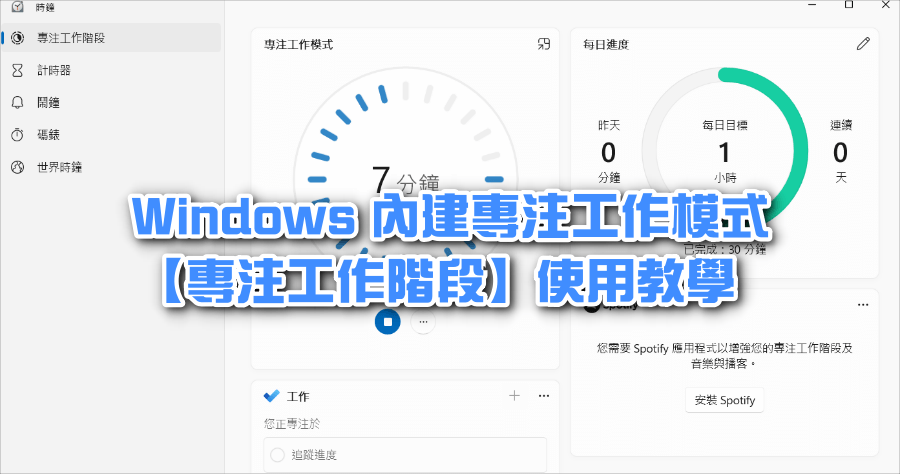
專注工作階段
首先要打開windows內建的「時鐘」應用程式。如何開啟請參考前一篇內容教學。開啟後通常會停在「專注工作階段」的頁面。若否,可以按Alt+1切換。我們可以發現介面中有幾個預設選項。1.設定.展開選項後,會出現相關設定。時間範圍從自動到最多一小時。這個設定的意思...
如果有更新到正確版本後,就能在「時鐘」裡看到這個「專注工作階段」的分頁。在「專注工作模式」鬧鐘裡,可以設定15分鐘、30分鐘、一個小時等等不同的專注時間,按下計時,就會幫助我們進入專注提醒模式。
** 本站引用參考文章部分資訊,基於少量部分引用原則,為了避免造成過多外部連結,保留參考來源資訊而不直接連結,也請見諒 **
此文章參考的來源相關文章推薦
如何讓自己能更專心?管理時間的好幫手 專注工作程式 (接續前篇)
首先要打開windows內建的「時鐘」應用程式。 如何開啟請參考前一篇內容教學。 開啟後通常會停在「專注工作階段」的頁面。 若否,可以按Alt + 1切換。 我們可以發現介面中有幾個預設選項。 1. 設定. 展開選項後,會出現相關設定。 時間範圍從自動到最多一小時。 這個設定的意思是在工作經過了多少時間後,就會提醒你該休息囉! 例如你設定一小時,那麼你專心工作的這一小時內就不會出現任何通知,一小時到了就會有提示跳出! 每次休息多少分鐘? 範圍是5到15分。 休息時間一到就會跳提示通知要繼續努力啦! 選項展
Windows11 如何開啟專注工作階段
Acer 常見問答 桌上型電腦 Windows11 如何開啟結束工作按鈕 Windows11 如何設定在電源按鈕旁顯示功能表的資料夾 Windows11 如何開啟專注工作階段 Windows11 如何設定自動開啟請勿打擾 Windows11 如何查看 Windows update 的選用更新 Windows11 如何關閉 更新後顯示 Windows 歡迎畫面體驗
教你使用 Windows 內建的「專注工作階段」,來提升你的工作效率 ...
教你使用 Windows 內建的「專注工作階段」,來提升你的工作效率 Windows 內建的「專注工作階段」隱藏在 “時鐘” 裡面,如果你沒有看到,請確保你已經升級到最新版的 Windows。 於 Windows 搜尋輸入時鐘即可打開,第一個就是專注工作階段,點擊 “開始使用”:
專注工作階段
透過「專注工作階段」,讓您保持專注並遠離干擾,這是「時鐘」應用程式中的功能,可協助您專注於需要處理的事物上。