Win10Win11 工作列透明化小工具 推薦給大家~
Windows11擁有時尚、現代的介面和直覺的設計,提供了大量的自訂機會,包括調整工作列的外觀。只需點擊幾下,您就可以增強桌面的美觀性,並輕鬆使Windows11中的工作列透明。現在,為什麼要讓Windows11工作列完全透明?嗯,它為您提供了更多的螢幕空間、簡約而乾淨的...。參考影片的文章的如下:
Windows11擁有時尚、現代的介面和直覺的設計,提供了大量的自訂機會,包括調整工作列的外觀。只需點擊幾下,您就可以增強桌面的美觀性,並輕鬆使Windows11中的工作列透明。現在,為什麼要讓Windows11工作列完全透明?嗯,它為您提供了更多的螢幕空間、簡約而乾淨的...。參考影片的文章的如下:
Windows11擁有時尚、現代的介面和直覺的設計,提供了大量的自訂機會,包括調整工作列的外觀。只需點擊幾下,您就可以增強桌面的美觀性,並輕鬆使Windows11中的工作列透明。現在,為什麼要讓Windows11工作列完全透明?嗯,它為您提供了更多的螢幕空間、簡約而乾淨的外觀,並讓您可以毫無阻礙地欣賞壁紙。讓我們向您展示如何做到這一點。注意:選擇淺色主題時,透明效果可能不明顯。因此,您可能必須切換到深色主題才能完全享受...

用電腦除了工作之外,好好調整電腦的樣貌也是很重要的,不管是主題或是桌布都要讓自己滿意,賞心悅目是種爽度,這次跟大家分享的是一款透明工具列/任務欄工具,可以很簡易的將Windows11或是Windows10的工具列變...
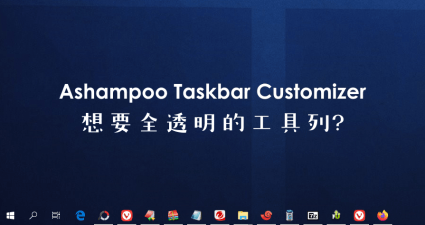
想要打造全透明的工具列嗎?這次跟大家分享AshampooTaskbarCustomizer這款簡單實用的好工具,除了可以將Windows工具列變成全部透明之外,也可以自己設定不同的色彩顏色,甚至調整到自己喜愛的透明度,若是已經看...

有人曾經覺得系統預設的一條工具列不夠使用嗎?我雖然覺得夠用,但是還是搭配了RocketDock來擺放一些程式捷徑,希望捷徑與正在使用的程式可以分開來,而Coolbarz這工具更加的特別,可以打造四條新的工具列,若是...

Windows7的畫面真的很好看,若是你還沒有升級Windows7,那你只能對著這個小軟體流口水囉!Windows7的用戶可以自己設定不同的顏色主題,視窗的邊框與工作列都可以調整為自己喜歡的色彩,還可以調整色彩的濃度,半...


![[win10適用!]把工作列變成透明的!](https://i.ytimg.com/vi/GibYxDuLNQo/hqdefault.jpg)
