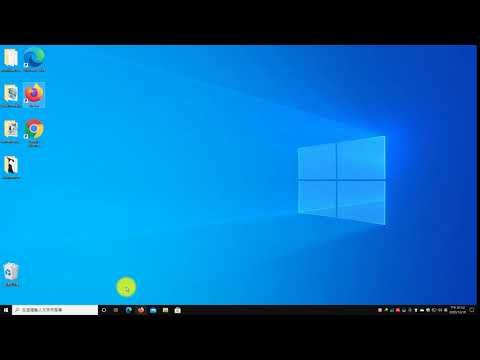
工作列捷徑
工作列捷徑

針對從左至右的語言,工作列圖示會從左至右排序,而針對由右至左的語言,工作列圖示會以相反的順序排列,最右邊的專案是Start。,了解如何逐步自訂Windows11中的捷徑和工作列並提高您的工作效率。,將捷徑固定到Windows11中的工作列可以快速方便地存取您喜愛的應用程...

Windows 11 設定快捷方式的終極指南

了解如何逐步自訂Windows11中的捷徑和工作列並提高您的工作效率。

** 本站引用參考文章部分資訊,基於少量部分引用原則,為了避免造成過多外部連結,保留參考來源資訊而不直接連結,也請見諒 **

自訂工作列Windows 11

針對從左至右的語言,工作列圖示會從左至右排序,而針對由右至左的語言,工作列圖示會以相反的順序排列,最右邊的專案是 Start。

Windows 11 設定快捷方式的終極指南

了解如何逐步自訂 Windows 11 中的捷徑和工作列並提高您的工作效率。

如何在 Windows 11 中將捷徑固定到工作列

將捷徑固定到 Windows 11 中的工作列可以快速方便地存取您喜愛的應用程式、程式、資料夾或網站。 這使您可以快速存取最常用的工具和資源,而無需透過「開始」功能表或桌面進行搜尋。

如何將捷徑和網站固定到工作列 Windows 11

Windows 11 帶來了許多新功能和介面變化,但其最有用的功能仍然是將捷徑固定到工作列的功能。 此功能可讓使用者隨時使用自己喜歡的應用程式、資料夾和網站,從而實現更靈活的資源管理,並提高日常工作效率。

在 Windows 10 工作列上釘選資料夾捷徑,方便一鍵打開資料夾

使用 Windows 電腦通常會將常用的應用程式釘選到工作列,以便在桌面時可以快速開啟。 如果想從工作列打開特定資料夾,可以直接拖曳到工作列上加入釘選,但預設會併入檔案總管需要點擊兩下才能打開資料夾,換成先建立捷徑再釘選能更快速開啟。


工作列捷徑

針對從左至右的語言,工作列圖示會從左至右排序,而針對由右至左的語言,工作列圖示會以相反的順序排列,最右邊的專案是Start。,了解如何逐步自訂Windows11中的捷徑和工作列並提高您的工作效率。,將捷徑固定到Windows11中的工作列可以快速方便地存取您喜愛的應用程式、程式、資料夾或網站。這使您可以快速存取最常用的工具和資源,而無需透過「開始」功能表或桌面進行搜尋。,,Windows11帶來了許多新功能和介面變化,但其最有用...

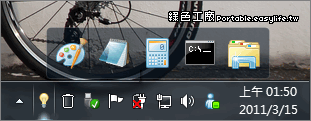
SE-TrayMenu 1.5.2 - 多風格的系統列捷徑

SE-TrayMenu 1.5.2 - 多風格的系統列捷徑

大家使用電腦時少不了捷徑的使用,最方便的捷徑就是桌面,開始功能表也算是捷徑,不過對大家來說應該是最慢的方式,像我習慣使用【RocketDock】當成我的程式捷徑,不知道你所習慣又是什麼方式呢?若是還沒有上手...