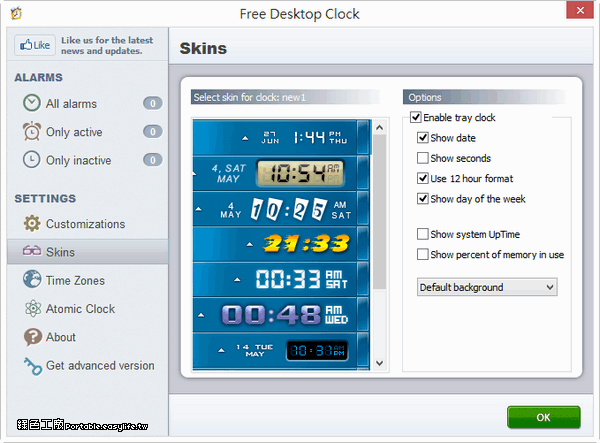
工作列時間顯示
工作列時間顯示

首先,點選工作列右下角的時間,然後選擇「調整日期和時間」。在開啟的設定視窗中,找到「日期和時間格式」選項,將其開啟。接下來,找到「短日期」選項, ...,△打開「控制台-時鐘和區域」,選「設定日期和時間」,接著選「變更行事曆設定」,打開「地區」視窗的「...

如何在Windows 11 的工作列上顯示完整時間? : rWinsides

留言區·在你的工作列上的時間那邊按右鍵。·選擇「調整日期和時間」。·點擊「在系統匣中顯示時間和日期」最右邊的箭頭。·勾選「在系統匣時鐘中顯示 ...

** 本站引用參考文章部分資訊,基於少量部分引用原則,為了避免造成過多外部連結,保留參考來源資訊而不直接連結,也請見諒 **

win10右下角怎麼顯示日期? win10怎麼設定右下角顯示時間和日期?

首先,點選工作列右下角的時間,然後選擇「調整日期和時間」。在開啟的設定視窗中,找到「日期和時間格式」選項,將其開啟。接下來,找到「短日期」選項, ...

Windows 10:工作列右下角時間顯示星期幾或週幾

△打開「控制台-時鐘和區域」,選「設定日期和時間」,接著選「變更行事曆設定」,打開「地區」視窗的「格式」標籤,選「其他設定」。

HP 電腦

日期和時間會顯示在鎖定畫面和工作列上。 在工作列中顯示的時間和日期. 變更電腦時鐘的日期和時間設定. 您可以使用「Windows 設定」變更日期和時間。 在Windows 中,搜尋 ...

在Windows 中設定時間、日期和時區設定

在任務列的系統匣中顯示和隱藏時間和日期 選取[開始 ],然後選取[ 設定 > 時間 & 語言 > 日期& 時間 ]。 或 選取下列 時間 & 語言> 日期& 時間 快捷方式: ... 在 時間 & 語言> 日期& 時間 範圍: 若要將日期和 時間 新增至系統匣,請確定已開啟[在系統匣中 顯示時間 和日期] 選項。

在Windows 中自定義任務列

從螢幕側邊撥動. 通知中心的螢幕快照。 若要顯示或隱藏工作列中的時間和日期:. 以滑鼠右鍵按兩下工作列上的時鐘,然後選取[調整日期和時間],或使用下列快捷鍵:. 日期& 時間.

如何讓Windows 10工作列右下角的時間能顯示到秒

想要顯示秒不是不可能的,在Windows 10 Pro系統上按下〔Win〕+〔R〕並輸入「regedit」後再按下〔確定〕鈕。

變更win10 右下角時間格式?

嫌每次都要下移mouse才能顯示工作列太麻煩,可以改用按鍵盤Windows鍵 不然試試小型工作列加上2排工作列看看是不是你要的. 0. 評分. 取消 確定. 引言; 留言.
如何在Windows 11 的工作列上顯示完整時間? : rWinsides

留言區 · 在你的工作列上的時間那邊按右鍵。 · 選擇「調整日期和時間」。 · 點擊「在系統匣中顯示時間和日期」最右邊的箭頭。 · 勾選「在系統匣時鐘中顯示 ...

微軟正在悄悄改變Windows 11 中啟用工作列秒數的設定方法

穩定版Windows 11版本將其放在了設定>個人化>工作列>工作列行為下,而最近的預覽版則將其移到了設定>時間與語言>時間與日期的顯示時間和日期下拉式選單中, ...

[TIPS] 讓win10或win11的工具列時鐘出現秒數

... 「個人化」. b 左邊選單選擇「工具列」 → 「在系統匣時鐘中顯示秒(較耗電)」打勾. c 完成. arrow. 文章標籤. 2023 yin 秒 工具列. 全站熱搜.


工作列時間顯示

首先,點選工作列右下角的時間,然後選擇「調整日期和時間」。在開啟的設定視窗中,找到「日期和時間格式」選項,將其開啟。接下來,找到「短日期」選項, ...,△打開「控制台-時鐘和區域」,選「設定日期和時間」,接著選「變更行事曆設定」,打開「地區」視窗的「格式」標籤,選「其他設定」。,日期和時間會顯示在鎖定畫面和工作列上。在工作列中顯示的時間和日期.變更電腦時鐘的日期和時間設定.您可以使用「Windows設定」變...