TinyButStrong Error in field [var.media_title...]: the key 'media_title' does not exist or is not set in VarRef. (VarRef seems refers to $GLOBALS) This message can be cancelled using parameter 'noerr'.

TinyButStrong Error in field [var.media_title...]: the key 'media_title' does not exist or is not set in VarRef. (VarRef seems refers to $GLOBALS) This message can be cancelled using parameter 'noerr'.

TinyButStrong Error in field [var.media_title...]: the key 'media_title' does not exist or is not set in VarRef. (VarRef seems refers to $GLOBALS) This message can be cancelled using parameter 'noerr'.

TinyButStrong Error in field [var.media_title...]: the key 'media_title' does not exist or is not set in VarRef. (VarRef seems refers to $GLOBALS) This message can be cancelled using parameter 'noerr'.

TinyButStrong Error in field [var.media_title...]: the key 'media_title' does not exist or is not set in VarRef. (VarRef seems refers to $GLOBALS) This message can be cancelled using parameter 'noerr'.

TinyButStrong Error in field [var.media_title...]: the key 'media_title' does not exist or is not set in VarRef. (VarRef seems refers to $GLOBALS) This message can be cancelled using parameter 'noerr'.

TinyButStrong Error in field [var.media_desc...]: the key 'media_desc' does not exist or is not set in VarRef. (VarRef seems refers to $GLOBALS) This message can be cancelled using parameter 'noerr'.

TinyButStrong Error in field [var.media_url...]: the key 'media_url' does not exist or is not set in VarRef. (VarRef seems refers to $GLOBALS) This message can be cancelled using parameter 'noerr'.
[var.media_title;onformat=retitle] :: 哇哇3C日誌
工作列無法釘選
工作列無法釘選

在Windows11中,將資料夾釘選到工作列的方式與Windows10有所不同。以下是一些可行的方法和建議:1.**使用第三方應用程式**:-Windows11已經不再支援將資料夾直接釘選到工作列的功能,但你可以考慮使用一些第三方應用程式來實現類似的功能[1]。2.**釘選至開始選單**...

[var.media_title;onformat=retitle]

[var.media_desc;htmlconv=no;onformat=content_cut;limit=250]

** 本站引用參考文章部分資訊,基於少量部分引用原則,為了避免造成過多外部連結,保留參考來源資訊而不直接連結,也請見諒 **

如何在 Windows 11 中將資料夾釘選到工作列? - 問答

在 Windows 11 中,將資料夾釘選到工作列的方式與 Windows 10 有所不同。 以下是一些可行的方法和建議: 1. **使用第三方應用程式**: - Windows 11 已經不再支援將資料夾直接釘選到工作列的功能,但你可以考慮使用一些第三方應用程式來實現類似的功能 [1]。 2. **釘選至開始選單**: - 雖然無法直接釘選到工作列,但你可以將資料夾釘選到開始選單。 這樣可以通過開始選單快速訪問你的資料夾。 只需右鍵點擊資料夾,然後選擇「釘選到開始選單」 [4]。 3. **創建桌面捷徑

【問題】Win11應用程式為什麼不能釘選在下方工作列??之順便炫耀 ...

你可以打開 "regedit.exe" 移到 "HKEY_CURRENT_USER\Software\Policies\Microsoft\Windows\Explorer" 看看有沒有 "TaskbarNoPinnedList" 及 "NoPinningToTaskbar" 鍵值,如果有請刪除。 刪除後請重新啟動系統。 或者你可以截圖貼上來。 還有工作列的釘選項目會在路徑 "

無法使用工作列的釘選功能

之前移除了工作列上的ie標示,想要重新釘選的時候卻發現無法釘選 (也無法釘選別的程式),所謂無法釘選是指不管在工作列上在運行中的ie程式 (或別的程式)按右鍵時沒有出現"釘選"的選項,也無法將ie從桌面或開始工作表中拖曳到工作列上。

WIN11工具列圖示釘選後無法顯示

釘選在工具列後,圖示會消失不見,解除釘選後再重新釘選會正常一陣子,後續又會變成亂碼圖示無法區分

如何將幾乎任何東西釘選到 Windows 11 工作列

將檔案釘選到 Windows 11 任務列的步驟與上面列出的釘選資料夾的步驟相同。 所以請按照這些步驟將您喜愛的檔案固定到工作列上。

工作列圖示消失大揭秘丨10個方法快速恢復工作列圖示(2025最新) ...

工作列圖示消失怎麼辦? 您不必著急,我們將在這裡介紹可靠的方法來幫助您恢復工作列圖示,並介紹如何救回遺失的桌面檔案。


工作列無法釘選

在Windows11中,將資料夾釘選到工作列的方式與Windows10有所不同。以下是一些可行的方法和建議:1.**使用第三方應用程式**:-Windows11已經不再支援將資料夾直接釘選到工作列的功能,但你可以考慮使用一些第三方應用程式來實現類似的功能[1]。2.**釘選至開始選單**:-雖然無法直接釘選到工作列,但你可以將資料夾釘選到開始選單。這樣可以通過開始選單快速訪問你的資料夾。只需右鍵點擊資料夾,然後選擇「釘選到開始選單」[4]...

PinToStartMenu - 快速釘選項目到開始功能表

PinToStartMenu - 快速釘選項目到開始功能表

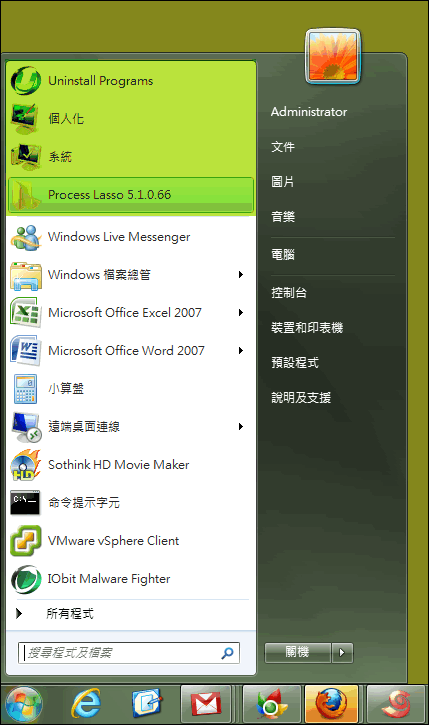
自從升級到Window7以來,我想許多人對於「釘選」這個動作並不陌生,可以將資料夾、程式等等項目放到工具列、或是開始功能表,當成捷徑使用是很方便的一件事情,之前我就曾介紹過【Windows7建立左側的顯示桌面圖...

SE-TrayMenu 1.5.2 - 多風格的系統列捷徑

SE-TrayMenu 1.5.2 - 多風格的系統列捷徑

大家使用電腦時少不了捷徑的使用,最方便的捷徑就是桌面,開始功能表也算是捷徑,不過對大家來說應該是最慢的方式,像我習慣使用【RocketDock】當成我的程式捷徑,不知道你所習慣又是什麼方式呢?若是還沒有上手...