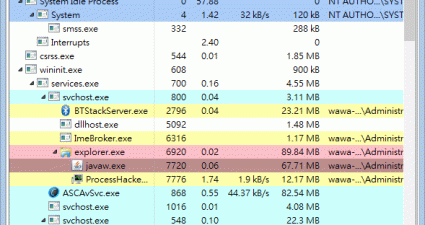
工作管理員在哪
工作管理員可讓您監控系統狀態、終止無回應的應用程式,並管理啟動項目。本指南將教您透過多種快捷鍵與選單開啟Windows11的工作管理員。,本文介紹了在Windows10和11中開啟工作管理員的所有方法,包括捷徑、選單和技巧。這是一份包含實用技巧的完整指南。,瞭解在Wind...
工作管理員的開啟方法如下方法一:右鍵點選工作列空白處,然後點選“工作管理員”即可。方法二:同時按下“Win+R”鍵,然後在彈出的對話方塊中輸入“cmd”並按回車鍵。
** 本站引用參考文章部分資訊,基於少量部分引用原則,為了避免造成過多外部連結,保留參考來源資訊而不直接連結,也請見諒 **
工作管理員怎麼開啟
工作管理員的開啟方法如下方法一:右鍵點選工作列空白處,然後點選“工作管理員”即可。 方法二:同時按下“Win+R”鍵,然後在彈出的對話方塊中輸入“cmd”並按回車鍵。
Windows 10 開啟「工作管理員」的11種方法
現在的電腦CPU越來越快,能處理的資料也越來越多,同時執行多個應用程式是家常便飯,現在的電腦「工作管理員」是顯示目前正在電腦上執行的程式、處理程序以及服務,Windows 10調整CPU分配給眾多應用程式來運作,當處理的資料或應用程式超載時,系統就會變慢,此時您可以使用 「工作管理員」來查看正在運行的服務,事實上就是監視電腦的效能或關閉沒有回應的程式,以騰出更多的資源,因此適時的叫出「工作管理員」是使用者必備的技能。
如何在 Windows 11 中開啟工作管理員
在本指南中,您將找到在 Windows 11 中開啟工作管理員的所有方法以及其他技巧:從超快速的快捷方式,如 Ctrl + Shift + Esc 存取功能表、執行、CMD/PowerShell、檔案總管、控制面板,以及如何固定或建立捷徑。
如何開啟工作管理員?
在本文中,我們將回顧啟動任務管理器的不同方法。 在這個過程中,我們將記住它的主要功能是什麼,以及如何使它們為我們服務。