在 Windows 11 叫出傳統式 Windows 10 工作管理員的方法
工作管理員可讓您監控系統狀態、終止無回應的應用程式,並管理啟動項目。本指南將教您透過多種快捷鍵與選單開啟Windows11的工作管理員。,在Windows搜尋列(工作列或開始功能表)中輸入“工作管理員”,然後從搜尋結果中開啟它。即使您不記得可執行檔的名稱,它也能正...。參考影片的文章的如下:
工作管理員可讓您監控系統狀態、終止無回應的應用程式,並管理啟動項目。本指南將教您透過多種快捷鍵與選單開啟Windows11的工作管理員。,在Windows搜尋列(工作列或開始功能表)中輸入“工作管理員”,然後從搜尋結果中開啟它。即使您不記得可執行檔的名稱,它也能正...。參考影片的文章的如下:
工作管理員可讓您監控系統狀態、終止無回應的應用程式,並管理啟動項目。本指南將教您透過多種快捷鍵與選單開啟Windows11的工作管理員。,在Windows搜尋列(工作列或開始功能表)中輸入“工作管理員”,然後從搜尋結果中開啟它。即使您不記得可執行檔的名稱,它也能正常運作,非常適合主要透過搜尋瀏覽的使用者。,摘要:瞭解在Windows11中開啟工作管理員的逐步指示。瞭解工作管理員快速鍵、快速鍵,以及如何使用鍵盤開...

在日常使用Windows電腦時,工作管理員幾乎是我們最常打開的工具之一,無論是查看CPU使用率、結束當機程式,還是檢查系統效能都會用到。不過,內建的工作管理員也有不少限制:有些死當程式無法強制結束、想暫停而...

使用電腦難免會有遇到應用程式的意外,大家也都很習慣使用「工作管理員」來結束應用程式,不過也並非都管用;TaskForceQuitPro對使用者來說是一個更棒的選擇,除了能一目了然目前的使用程序,也不會將系統原生...

這個工作管理員很特別,對我來說等於整合了以下幾個˙常用的軟體:ProcessExplorer-我利用這軟體來看所有程式的樹狀架構,也可以清楚的得知執行的程式在電腦內的哪個位置。工作管理員-看最基本的CPU以及記憶體的...
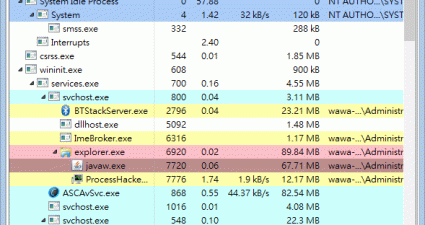
工作管理員絕對是系統管理人員的好幫手,也是電腦除錯的優先步驟,ProcessHacker是一款免費的工作管理員,功能更加的強大,覺得適合進階玩家使用,可以查看系統中所有程序的樹狀目錄,檢視系統服務的運作狀態,...

工作管理員是察看系統問題的第一線工具,像是我最近也是被某一個程式搞得暈頭轉向,差點連電腦都想換掉了!雖然說電腦出問題時,不一定靠工作管理員竟能查出問題,但是若是效能上有問題的話,工作管理員的確是很...

大家都知道工作管理員可以強制直接關閉程式,ALT+F4也有相同的作用,但是總是有叫天天不靈叫地地不靈的時候,想砍砍不掉的時候總是以重新開機來解決,這時候就沒有更好的撇步了嗎?SuperF4就是比ALT+F4更強大的...

ProcessExplorer告訴您那些檔案處理序已開啟以及更多的資訊。這個豐富的工具包含檢視系統中正在執行的處理序其內部作業的獨特能力,包括它們所開啟的代碼、已載入的DLL、正在執行的檔案、CPU、記憶體與I/O的使用...

系統內建的工作管理員可以檢視目前系統運作的程式等等,也是我常常來檢視系統狀態的基本工具,不過難免還是會遇到不太認識的程序名稱,這時候就得自己判斷程序的安全與否,是否可以刪除也是經驗的累積,像我前陣...


