工作管理員搜尋
工作管理員搜尋

1.請點選左下角的「開始」。·2.請在下方的搜尋欄位輸入「CMD」。·3.對搜尋結果的CMD應用程式點選滑鼠右鍵。(如圖1.)·4.再點選「以系統管理員身分執行(A)」。(如圖2.).,搜索欄位於工作管理員的頂部,用戶可以輸入程式名稱、發布者、PID等,搜尋結果將顯示在原來的程...

[Windows 1110] 如何透過工作管理員檢視電腦效能| 官方支援

滑鼠右鍵點擊工作列的[開始]圖示①,然後點選[工作管理員]②。·在工作管理員視窗中,請在名稱欄位處點擊滑鼠右鍵③,然後點選[類型]④以檢視各個程序屬於哪種 ...

** 本站引用參考文章部分資訊,基於少量部分引用原則,為了避免造成過多外部連結,保留參考來源資訊而不直接連結,也請見諒 **

如何以系統管理員身分執行命令提示字元?

1. 請點選左下角的「開始」。 · 2. 請在下方的搜尋欄位輸入「CMD」。 · 3. 對搜尋結果的CMD應用程式點選滑鼠右鍵。(如圖1.) · 4. 再點選「以系統管理員身分執行(A)」。(如圖2.).

Windows 11 工作管理員迎來更新,將加入程式搜尋欄

搜索欄位於工作管理員的頂部,用戶可以輸入程式名稱、發布者、PID 等,搜尋結果將顯示在原來的程式列表中。 對比以往單純靠肉眼來搜尋,的確大大增加的便利 ...

工作管理員內的啟動與搜尋吃CPU

如主旨,想問工作管理員內的搜尋與啟動是什麼? 自從WIN7升級上WIN10後,無論重灌幾次都會出現這情況不定時的發生電腦瞬間卡頓,開工作管理員發現這兩個 ...

[工作管理員] 功能表列和索引標籤無法顯示

按一下[開始],再按一下[執行]。 輸入taskmgr。 按住CTRL + ALT + SHIFT,然後按住ENTER 鍵。

什麼是Windows 工作管理員? [你該知道的一切]

按Windows + R 在對話方塊中啟動「執行類型」 taskmgr ,然後按Enter。 · 右鍵單擊螢幕左側底部的Windows 圖標,然後從可用選項清單中選擇「工作管理員」。

[Windows 1110] 如何透過工作管理員檢視電腦效能| 官方支援

滑鼠右鍵點擊工作列的[開始]圖示 ①,然後點選[工作管理員]②。 · 在工作管理員視窗中,請在名稱欄位處點擊滑鼠右鍵③,然後點選[類型]④以檢視各個程序屬於哪種 ...

如何啟動Windows 11 工作管理員

使用CTRL + ALT + Delete、 以滑鼠右鍵按一下開始按鈕、 CTRL + Shift + ESC、 Windows 鍵+ X 或執行命令,在Windows 11 中啟動工作管理員。 按一下適當的方法,即可取得如 ...

Windows 10 開啟「工作管理員」的11種方法

按下〔視窗鍵〕+〔R〕來帶出「執行」視窗,輸入「taskmgr」點選〔確定〕來開啟。 開始功能表旁有個搜尋功能,你可以快速地速入應用程式名稱來搜尋,因中英文 ...

有人知道工作管理員裡的「Search process」是什麼嗎?

我的工作管理員裡有個被暫停的背景程序,就叫「Search」,上面有個放大鏡的圖示。有人知道這是什麼嗎?是病毒嗎?我安全嗎?


工作管理員搜尋

1.請點選左下角的「開始」。·2.請在下方的搜尋欄位輸入「CMD」。·3.對搜尋結果的CMD應用程式點選滑鼠右鍵。(如圖1.)·4.再點選「以系統管理員身分執行(A)」。(如圖2.).,搜索欄位於工作管理員的頂部,用戶可以輸入程式名稱、發布者、PID等,搜尋結果將顯示在原來的程式列表中。對比以往單純靠肉眼來搜尋,的確大大增加的便利 ...,如主旨,想問工作管理員內的搜尋與啟動是什麼?自從WIN7升級上WIN10後,無論重灌幾次都會出現這情況...

DTaskManager 1.57 進階版工作管理員

DTaskManager 1.57 進階版工作管理員

在日常使用Windows電腦時,工作管理員幾乎是我們最常打開的工具之一,無論是查看CPU使用率、結束當機程式,還是檢查系統效能都會用到。不過,內建的工作管理員也有不少限制:有些死當程式無法強制結束、想暫停而...

System Explorer 4.2.1 - 超強工作管理員

System Explorer 4.2.1 - 超強工作管理員

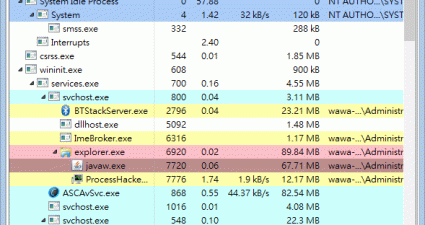
這個工作管理員很特別,對我來說等於整合了以下幾個˙常用的軟體:ProcessExplorer-我利用這軟體來看所有程式的樹狀架構,也可以清楚的得知執行的程式在電腦內的哪個位置。工作管理員-看最基本的CPU以及記憶體的...

SuperF4 1.2 - 超級F4終結砍不掉的程式

SuperF4 1.2 - 超級F4終結砍不掉的程式

大家都知道工作管理員可以強制直接關閉程式,ALT+F4也有相同的作用,但是總是有叫天天不靈叫地地不靈的時候,想砍砍不掉的時候總是以重新開機來解決,這時候就沒有更好的撇步了嗎?SuperF4就是比ALT+F4更強大的...

Process Explorer 15.12 - 系統程序即時檢視

Process Explorer 15.12 - 系統程序即時檢視

ProcessExplorer告訴您那些檔案處理序已開啟以及更多的資訊。這個豐富的工具包含檢視系統中正在執行的處理序其內部作業的獨特能力,包括它們所開啟的代碼、已載入的DLL、正在執行的檔案、CPU、記憶體與I/O的使用...