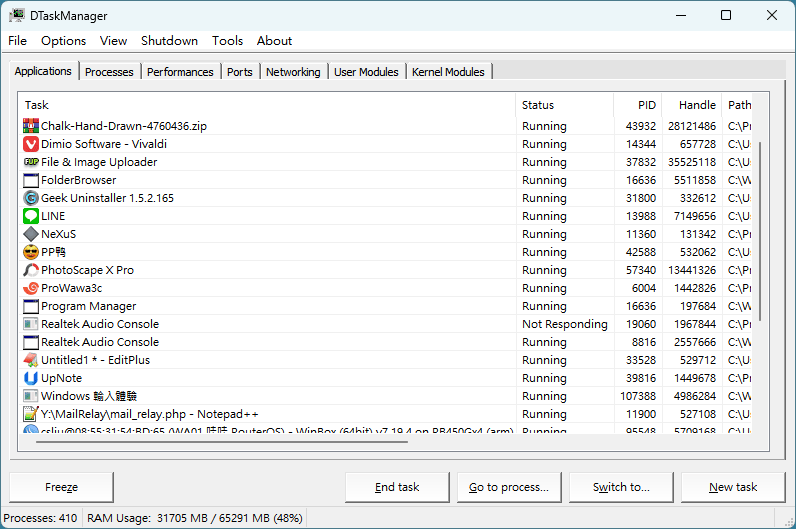
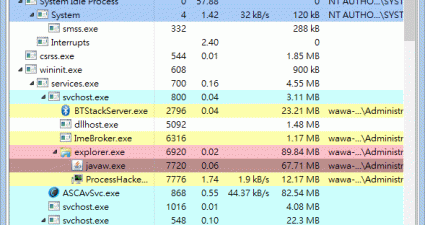
工作管理員結束處理程序
此問題已從Microsoft支援服務社群移轉。您可以對其是否有幫助進行投票,但無法對問題新增註解或回覆,或進行追蹤。為了保護隱私權,移轉問題的使用者設定檔會匿名。,現時,Windows11允許用家在工作列的右鍵選單中,添加「結束任務」按鈕,方法是先開啟系統設定,然...
一般人都會使用以下兩個方法去強制關閉程式.第一個方法是使用“Ctrl+Alt+Del”打開工作管理員,在工作管理員上選擇卡死了的程式,然後按“結束處理程序”強制把程式結束.第二個方法是使用“Alt+F4〞直接把程式關閉.以上兩個方法都有失效的時候.
** 本站引用參考文章部分資訊,基於少量部分引用原則,為了避免造成過多外部連結,保留參考來源資訊而不直接連結,也請見諒 **
工作管理員 無法結束程式
此問題已從 Microsoft 支援服務社群移轉。 您可以對其是否有幫助進行投票,但無法對問題新增註解或回覆,或進行追蹤。 為了保護隱私權,移轉問題的使用者設定檔會匿名。
Windows 10 開啟「工作管理員」的11種方法
Windows 10調整CPU分配給眾多應用程式來運作,當處理的資料或應用程式超載時,系統就會變慢,此時您可以使用 「工作管理員」來查看正在運行的服務,事實上就是監視電腦的效能或關閉沒有回應的程式,以騰出更多的資源,因此適時的叫出「工作管理員」是使用者必備的技能。
強制關閉無法終止或回應程式
一般人都會使用以下兩個方法去強制關閉程式. 第一個方法是使用 “Ctrl + Alt + Del” 打開工作管理員, 在工作管理員上選擇卡死了的程式, 然後按 “結束處理程序” 強制把程式結束. 第二個方法是使用 “Alt + F4〞 直接把程式關閉. 以上兩個方法都有失效的時候.
如何強制關閉任務管理器無法終止的程序
本文將介紹如何使用不同的方法和工具強制關閉任務管理器無法終止的程序。 借助這些解決方案,使用者可以重新控制電腦並繼續正常工作。 有時,Windows 工作管理員無法關閉已凍結或停止回應的程式。 在這種情況下,您可能需要使用其他方法強制關閉程式。 以下是五種有效的方法。 Taskkill 是一個 Windows 控制台指令,可用來強制關閉程序。 要使用它,請打開 Windows 控制台並輸入以下命令: taskkill /f /im 程式名稱.exe. 將“program_name.exe&rd